※本ページはプロモーションが含まれています。
こんにちは。Eureka Moments、案内人のNです。
XPPen Artist 12 3rdが気になっているけれど、「本当に買っていいのかな」「安いけど描き心地は大丈夫かな」「スマホにもつながるって本当?」と迷っていませんか。
液タブは一度買うとしばらく使う道具なので、価格だけで選ぶと後悔しやすいです。特にXPPen Artist 12 3rdは、3万円前後で買いやすい一方、PC接続やAndroid接続の条件を理解しておかないと「思っていた使い方と違った」と感じる可能性があります。
この記事では、案内人のNとして、XPPen Artist 12 3rdのレビュー、価格、旧世代からの進化点、口コミで見えた注意点、競合モデルとの違いまで、購入前に知っておきたいポイントをまとめます。
結論から言うと、XPPen Artist 12 3rdは、初めて液タブを買う人が価格を抑えつつ、新しい描き味と接続性を得たい場合にかなり有力な1台です。
ただし、スマホ接続や電源条件は環境に左右されるため、購入前に対応端末と接続方法を確認してから選ぶべきです。
- XPPen Artist 12 3rdを買うべき人
- 価格やセール時の購入目安
- 旧世代や競合モデルとの違い
- スマホ接続や保証で注意すべき点
一方で、大きな画面で広々描きたい人、iPadのように単体で使える端末を探している人、スマホだけで安定運用したい人は、購入前に慎重に確認したほうがいいです。
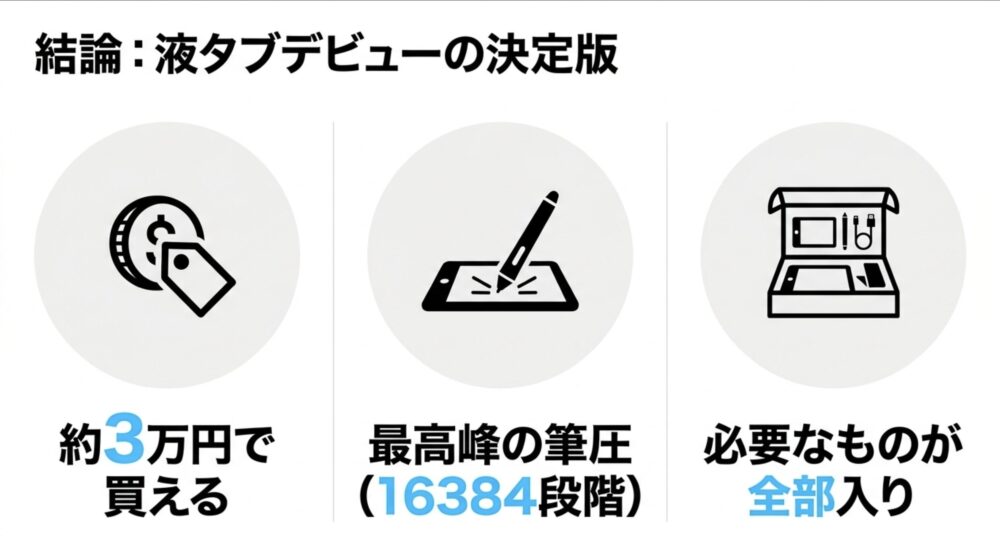
XPPen Artist 12 3rdは、11.9型の小型液タブとして、価格、筆圧、色域、操作性のバランスがよく、特に液タブデビューに向いています。


XPPen Artist 12 3rdの結論
まずは、XPPen Artist 12 3rdを買うべきかどうかをはっきり整理します。細かいスペックを見る前に、自分の使い方と合っているかを確認しておくと、判断がかなり楽になりますよ。
買うべき人と見送る人
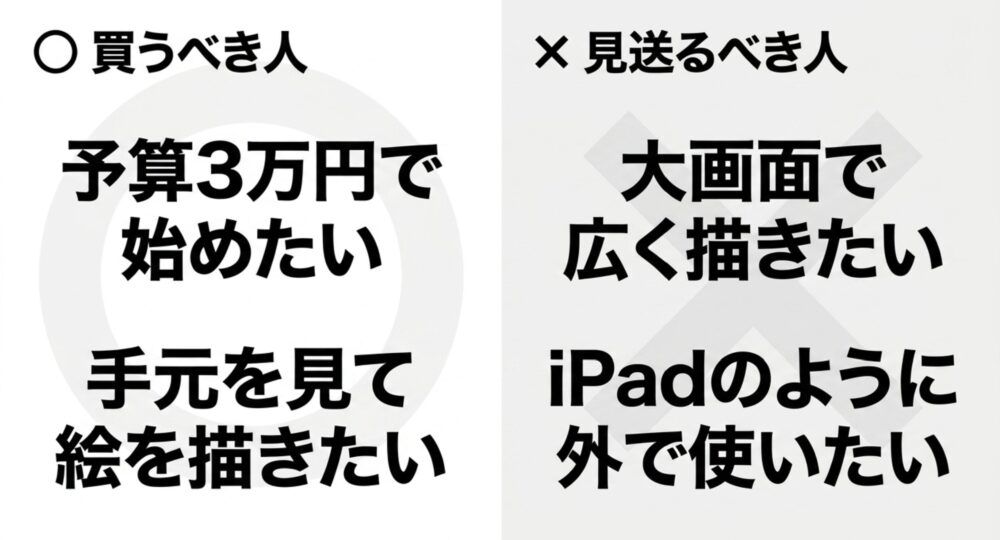
XPPen Artist 12 3rdを買うべき人は、3万円前後で画面付きの液タブを始めたい人です。
特に、これまで板タブを使っていて「手元に画面がある環境で描いてみたい」と感じている人や、iPadほど高い予算は出せないけれど、PC用の液タブを導入したい人にはかなり合います。
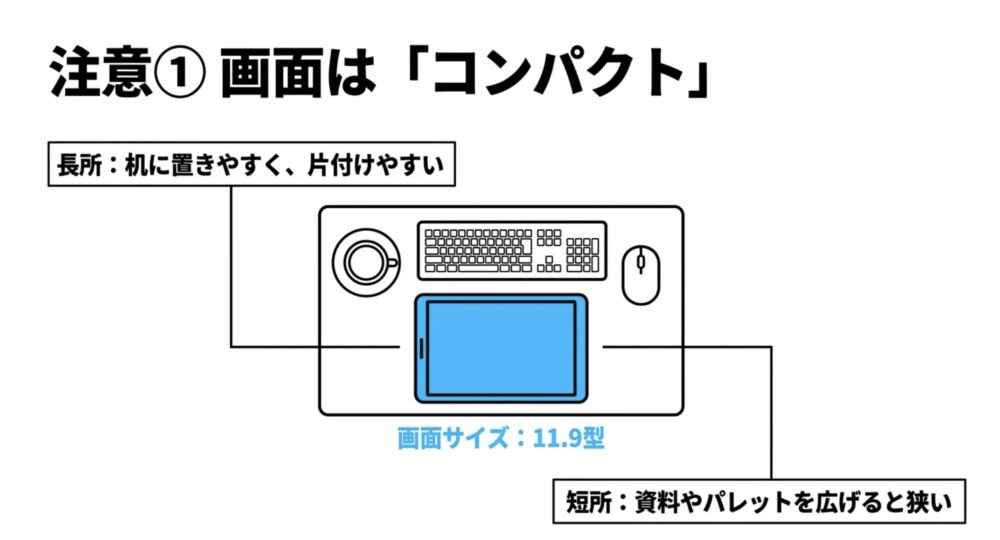
11.9型というサイズは、広大な作業スペースとは言えません。ただ、机の上に置きやすく、持ち運びもしやすいサイズ感です。重さも約719gなので、据え置き専用の大型液タブより扱いやすいですね。
また、XPPen Artist 12 3rdは、X4スマートチップスタイラス、16,384段階の筆圧、±60度の傾き検知、2gの低い最小ON荷重など、描くための基本性能がしっかりしています。
この価格帯で、ここまでペン周りを強化してきた点はかなり大きいです。線の入り抜きを大切にしたい人、ラフから線画まで1台で進めたい人には、安心して検討しやすい機種かなと思います。
一方で、見送ったほうがいい人もいます。
まず、大きいキャンバスを開いて、ツールパレットも広く並べたい人には11.9型は狭く感じやすいです。CLIP STUDIO PAINTやPhotoshopのようなソフトは、ブラシ、レイヤー、カラー、ナビゲーターなどの表示が多くなりがちです。画面が小さいと、描く領域が思ったより削られるんですよね。
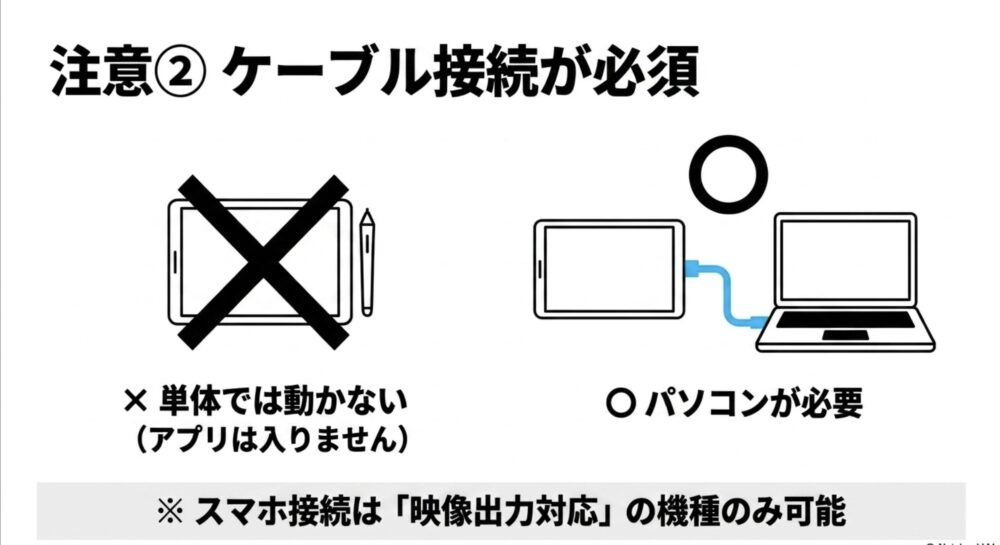
次に、iPadのように単体で電源を入れて、外でそのまま描ける端末を想像している人も注意が必要です。XPPen Artist 12 3rdは、あくまでPCや対応端末につないで使う液晶ペンタブレットです。
本体だけでアプリを起動して絵を描けるスタンドアロン機ではありません。
ここを勘違いすると、購入後の印象が大きく変わります。
XPPen Artist 12 3rdは「液晶画面が付いた入力機器」です。PCや映像出力に対応した端末が必要になります。
スマホやタブレットにつなぎたい場合は、端末側が映像出力に対応しているか、必要なケーブルや電源条件を満たせるかを事前に確認してください。
もうひとつ、スマホ接続をメインに考えている人も慎重に見たほうがいいです。公式上はAndroid対応が案内されていますが、「Android対応」と「自分のスマホで快適に使える」は同じ意味ではありません。
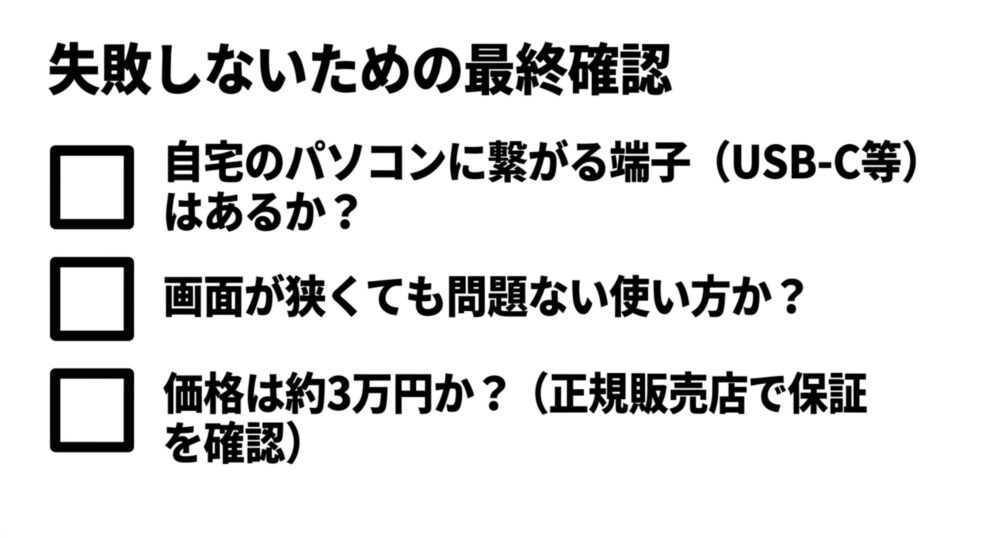
端末のUSB-Cが映像出力に対応していないと、画面が映らない可能性があります。さらに、電力供給が足りないと、接続が不安定になることもあります。
つまり、XPPen Artist 12 3rdは、PCで使う前提ならかなり選びやすく、スマホ中心なら事前確認が必須という位置づけです。
私はこの機種を「安いから妥協する液タブ」というより、「小型で割り切ればかなり満足度が高い液タブ」と見ています。あなたが不安に思うべきなのは描けるかどうかよりも、画面サイズと接続条件が自分の使い方に合うかどうかですね。
\ 公式ストアはこちらから /

初心者に向く理由
XPPen Artist 12 3rdが初心者に向いている一番の理由は、買ってから描き始めるまでに必要なものが比較的そろっていることです。
液タブ本体だけでなく、X4スマートチップスタイラス、折りたたみスタンド、USB-Cケーブル、3-in-1ケーブル、替え芯、グローブ、クリーニングクロスなどが確認されています。販路や時期によって同梱物や特典の数は変わる可能性がありますが、少なくとも「別売り品をいろいろ買わないと始められない」というタイプではありません。
初心者にとって、これはかなり大事です。
初めて液タブを買うと、ケーブル、スタンド、替え芯、ペン、ドライバ、対応ソフトなど、確認することが一気に増えます。最初から付属品がある程度そろっていると、余計な出費や迷いを減らせます。
操作面でも、8個のショートカットキーと2つのダイヤルが本体にあります。別途左手デバイスを買わなくても、拡大縮小、ブラシサイズ変更、戻る操作などを割り当てやすいです。
もちろん、最初から全部のボタンを使いこなす必要はありません。
最初は「戻る」「消しゴム」「ブラシサイズ変更」「拡大縮小」あたりだけ設定しておけば十分です。慣れてきたら、ソフトごとに少しずつ調整していけばいいですね。
ペン性能も初心者向けとしてはかなり強いです。旧世代のArtist 12 2ndは8,192段階の筆圧でしたが、Artist 12 3rdは16,384段階です。数字だけで絵がうまくなるわけではありませんが、軽いタッチで描き始めたいときや、線の太さを細かく出したいときに、ペンの反応が自然に感じやすくなります。
また、最小ON荷重が2gと軽く、ペン先の沈み込みも0.3mmに抑えられています。ペン先がグニッと沈む感覚が苦手な人にとっては、地味にうれしい改善です。
初めての液タブでつまずきやすいのは、「スペックが低くて描きにくい」ことだけではありません。
むしろ、接続が分かりにくい、スタンドがない、ショートカットが足りない、ドライバ設定で迷う、といった周辺部分で疲れてしまうことが多いです。
その点、XPPen Artist 12 3rdは、入門機として必要な要素をかなり広く押さえています。
液タブ選びでは、筆圧レベルだけでなく、スタンドの有無、ケーブル構成、ショートカットキー、保証、ドライバの対応OSも見ておくと失敗しにくいです。
XPPen全体の特徴や評判を広く確認したい場合は、XPPenの評判と初心者向けの選び方も参考になります。
価格と販売チャネル
ここでは、XPPen Artist 12 3rdの価格感と、どこで買うときに何を見ればいいかを整理します。価格は時期によって変わるため、あくまで一般的な目安として見てください。
実売価格とセール目安
XPPen Artist 12 3rdの価格は、2026年7月10日時点の確認では、おおむね29,000円台前半から32,980円前後が中心です。
公式ストアや大手量販店では29,680円前後の表示が確認でき、Amazonではセール時に29,000円台前半まで下がるケースがあります。一方で、通常価格として32,980円が見られることもあります。
つまり、購入目安としては、3万円を切る、または29,000円台ならかなり狙いやすい価格と考えていいです。
ただし、価格は販売店、セール時期、在庫状況、ポイント還元、クーポンの有無で変わります。特に楽天市場などのマーケットプレイスでは、公式や量販店より高い出品が混ざることがあります。
液タブは安ければ何でもいいわけではありません。保証の有無、正規販売店かどうか、返品条件、付属品の内容も一緒に見てください。
| 購入先 | 価格の目安 | 見ておきたい点 |
|---|---|---|
| XPPen公式ストア | 29,000円台後半〜32,000円台 | 保証、特典、在庫、セール内容 |
| Amazon | 29,000円台前半〜32,000円台 | 販売元、発送元、セール価格 |
| ビックカメラ・ヨドバシ | 29,000円台後半が目安 | ポイント還元、店舗サポート |
| 楽天市場など | 店舗により幅あり | 割高出品、正規販売店かどうか |
発売直後の掲載価格は29,980円前後、2026年初めには32,980円表記、2026年7月には再び29,000円台での実売が見られます。
この流れを見ると、XPPen Artist 12 3rdは「いつでも同じ値段で買う製品」ではなく、セールや販促で価格が動く製品です。急ぎでなければ、公式ストア、Amazon、量販店の価格を比べてから選ぶのが安心ですね。
また、XPPen製品はブラックフライデー、年末年始、Amazonの大型セール、公式ストアのキャンペーン時期に価格が下がりやすい傾向があります。セール時期の考え方をもう少し知りたい場合は、XPPenのセール時期と割引コードの使い方もあわせて確認してみてください。
価格は日々変動します。この記事内の金額は一般的な目安であり、購入時点の価格を保証するものではありません。
正確な価格、保証、付属品、キャンペーン内容は、必ず各販売店や公式サイトで確認してください。
保証期間の違いに注意
XPPen Artist 12 3rdを買うときに、価格と同じくらい見てほしいのが保証です。
公式ストアでは18ヶ月メーカー保証の表記が確認できる一方、Amazonの商品情報では12ヶ月保証の表記が見られるケースがあります。つまり、保証期間は購入する販路によって違って見える可能性があるということです。
これは地味ですが、かなり重要です。
液タブは、ペン、画面、ケーブル、USB-Cポート、ドライバなど、複数の要素が関わるデバイスです。購入後しばらくしてから、接続不良やペンの反応、画面表示の不具合が出ることもありえます。
もちろん、故障が必ず起きるという話ではありません。ただ、保証期間が長いほうが安心感はありますよね。
特に初めて液タブを買う人は、不具合なのか、自分の設定ミスなのか、ケーブルの問題なのかを切り分けるのが難しいです。そういうとき、正規販売店で購入していて、サポートに相談しやすい状態にしておくことは大切です。
XPPenは日本向けのサポート窓口も用意されています。購入相談や技術サポートの電話窓口、メール、チャット受付などが案内されているため、海外メーカーの中では比較的相談先を見つけやすい部類です。
ただし、サポート内容や受付時間、保証条件は変わる可能性があります。
購入前には「どこが販売しているか」「保証期間は何ヶ月か」「返品や交換の条件はどうか」を必ず確認してください。
販売価格が少し安くても、保証が短い、販売元が分かりにくい、付属品が違う、返品条件が厳しい場合は注意が必要です。
数百円から数千円の差なら、サポートを受けやすい正規販売ルートを選ぶほうが結果的に安心なこともあります。
また、フリマアプリや中古品を検討している場合は、さらに慎重に見てください。液タブは見た目がきれいでも、ペン先の消耗、ケーブルの傷み、端子の接触、液晶のムラ、ドライバとの相性など、使ってみないと分からない部分があります。
初めての1台として買うなら、私は新品の正規販売ルートを優先するほうが無難かなと思います。

旧世代からの進化点
XPPen Artist 12 3rdは、旧世代のArtist 12 2ndから着実に進化しています。ここでは、買い替え検討中の人にも分かるように、ペン、操作性、画面品質の3つに分けて見ていきます。
X4ペンと16K筆圧
XPPen Artist 12 3rdで一番大きい進化は、やはりペンです。
旧世代のArtist 12 2ndは8,192段階の筆圧でしたが、Artist 12 3rdでは16,384段階に強化されています。単純に数字が倍になったから絵が倍うまくなる、という話ではありません。
ただ、線の入り方、抜き方、弱い筆圧の拾いやすさには関係してきます。
イラストを描くとき、強く押し込んだ線よりも、軽く触れたときの反応のほうが気になることがあります。特に髪の毛、まつ毛、服のしわ、ラフの薄い線などは、ペンが軽いタッチを拾ってくれるかどうかで描き心地が変わります。
Artist 12 3rdは最小ON荷重が2gになり、旧世代より軽いタッチで描き始めやすくなっています。
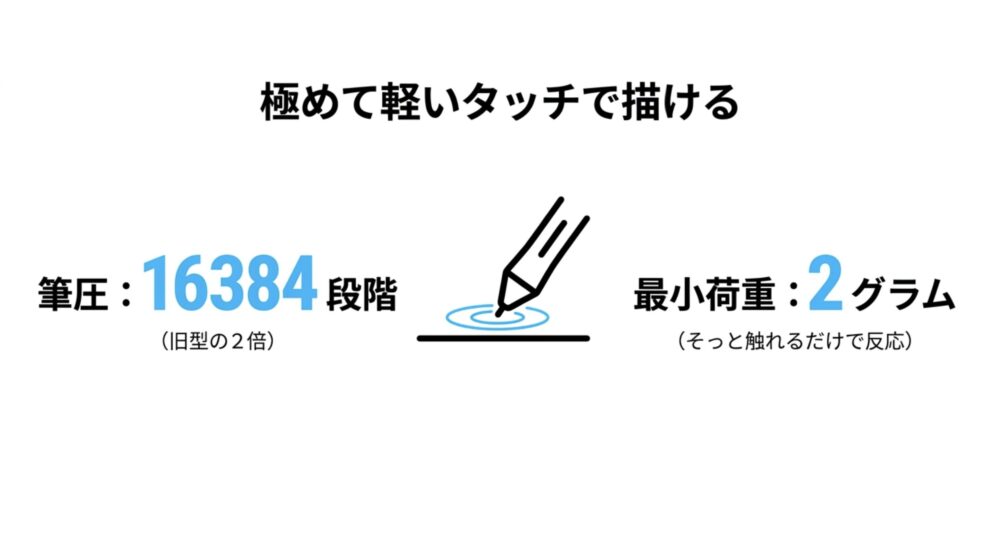
ペン先の沈み込みも0.3mmに抑えられているため、筆圧をかけたときのグラつき感も減っています。
ペン先が沈みすぎると、線を引いた瞬間に「遅れてついてくる感じ」や「ぐにゃっとする感じ」が出やすいです。もちろん感じ方には個人差がありますが、ペン先の安定感を重視する人には大事な部分です。
ペンはX4スマートチップスタイラスで、充電不要のバッテリーフリーです。
充電式ペンだと、いざ描こうとしたときに電池切れで止まることがあります。バッテリーフリーなら、その心配がないのは素直に便利です。
傾き検知は±60度に対応しています。ブラシ設定によっては、ペンを寝かせたときの線の変化を使えます。鉛筆系ブラシや塗りの表現を使う人には、表現の幅が出しやすいですね。
| 項目 | Artist 12 2nd | Artist 12 3rd |
|---|---|---|
| 筆圧レベル | 8,192 | 16,384 |
| 最小ON荷重 | 約3g | 約2g |
| ペン先沈み込み | 約0.6mm | 約0.3mm |
| ペン | X3世代 | X4スマートチップスタイラス |
この差を見ると、旧世代をすでに持っている人が必ず買い替えるべきとまでは言いません。ただ、これから新しく買うなら、価格差が小さい場面ではArtist 12 3rdを選ぶ理由は十分あります。
特に、最初の液タブで「できるだけ長く使いたい」と思っているなら、新しいペン世代を選んでおく価値は高いです。
2ダイヤルと操作性
XPPen Artist 12 3rdの使い勝手で見逃せないのが、8個のショートカットキーと2つのダイヤルです。
液タブは画面に直接描けるのが魅力ですが、作業中は意外とキーボード操作が多いです。元に戻す、拡大縮小、回転、ブラシサイズ変更、スポイト、消しゴム、手のひらツールなど、よく使う操作がたくさんあります。
この操作を毎回キーボードで行うと、視線も手もあちこちに移動します。特に机が狭い人や、ノートPCと組み合わせて使う人は、キーボードの置き場所で悩みやすいです。
Artist 12 3rdは、本体側にキーとダイヤルがまとまっているため、最初からある程度の作業環境を作りやすいです。
ダイヤルは、ブラシサイズの変更や画面の拡大縮小に割り当てると分かりやすいです。回すだけでサイズが変わるので、ショートカットキーを何度も押すより直感的に使えます。
2つのダイヤルがあることで、例えば片方をズーム、もう片方をブラシサイズにする、といった使い分けもできます。
これは小型液タブではかなり効いてきます。
11.9型の画面は広くありません。だからこそ、拡大縮小やキャンバス移動をスムーズにできるかどうかで、体感の快適さが変わります。
別売りの左手デバイスを使えばさらに自由度は上がりますが、初心者がいきなり本体、スタンド、ケーブル、左手デバイスまでそろえるのは負担が大きいです。
Artist 12 3rdなら、まず本体内のボタンとダイヤルで始めて、足りなくなったら後から追加する流れが取りやすいですね。
なお、AndroidやChromeOSで使う場合、ショートカットキーがPCと同じように使えない可能性があります。旧世代の案内でも、AndroidやChromeOSではドライバ不要の一方、ショートカットキーは利用不可とされるケースがあります。
Artist 12 3rdでも、接続環境によって操作性が変わる可能性は見ておいたほうがいいです。
本体のキーとダイヤルだけで足りない場合は、左手デバイスの追加も選択肢です。
XPPenの左手デバイス設定については、XPPen ACK05の設定と接続方法でも詳しく整理しています。
画面品質と色域
XPPen Artist 12 3rdは、11.9型のフルHD液晶を搭載しています。解像度は1920×1080で、パネルはIPS液晶です。
色域は99% sRGB、97% Adobe RGB、97% Display P3とされています。表示色は1670万色、輝度は260cd/㎡、コントラストは1000:1です。
このクラスの小型液タブとしては、かなりしっかりした表示性能です。
特にWebイラスト、SNS投稿、同人用途、趣味のデジタル絵、簡単な写真編集、動画視聴を兼ねたサブモニター用途なら、不満は出にくい水準かなと思います。
また、フルラミネーションに対応している点も大事です。
フルラミネーションとは、液晶パネルと表面ガラスの距離を減らす構造です。これにより、ペン先と画面上のカーソル位置のズレ、いわゆる視差が少なく感じやすくなります。
小型液タブでは、描いている位置と表示位置のズレが気になるとかなりストレスになります。画面に直接描いているはずなのに、線が少し離れた場所に出ると集中が切れますよね。
Artist 12 3rdは、価格を考えるとこのあたりをよく押さえています。
表面はAG、AFガラスです。AGは反射を抑える加工、AFは指紋や汚れをつきにくくする加工です。
ただし、描き味は「完全に紙」ではありません。レビュー傾向としては、紙に近いと感じる声もありますが、ガラス寄りのなめらかさを感じる人もいます。
ここは好みが分かれます。
紙のザラザラ感が好きな人は、替え芯や保護フィルムとの相性も考えてみるといいです。逆に、ペンがスッと動く滑らかな描き味が好きな人には合いやすいと思います。
Artist 12 3rdは広い色域を持っていますが、印刷物の最終色確認や商業案件の厳密な色管理では、上位モニターやキャリブレーション環境が必要になる場合があります。
色に関わる業務用途では、正確な情報は公式サイトで確認し、最終的な判断は専門家にご相談ください。
画面サイズについては、11.9型なので大きくはありません。
フルHD表示のため、ソフトのUIをそのまま表示すると、アイコンや文字が小さく感じることがあります。WindowsやmacOS側の拡大率、ペイントソフト側のパネル配置を調整することで使いやすくできますが、最初は少し設定が必要かもしれません。
この点を許容できるなら、画面品質は価格以上に頑張っている印象です。
レビューで多い評価
レビュー全体を見ると、XPPen Artist 12 3rdの評価はかなり一貫しています。良い点は価格、描き心地、色、付属品。気になる点は小型ゆえの作業領域、スマホ接続、筐体の質感です。
良い口コミの傾向
良い口コミで多いのは、まず価格に対する満足感です。
3万円前後で、画面付き、16,384筆圧、広色域、ショートカットキー、2ダイヤル、スタンド同梱という構成は、初心者から見るとかなり魅力的です。
「液タブは高いもの」というイメージを持っている人にとって、XPPen Artist 12 3rdは手を出しやすい価格帯にあります。
もちろん、Wacomの上位機や大型液タブと比べれば、画面サイズや筐体の質感では差があります。ですが、初めての1台として必要な性能はかなり押さえています。
次に多いのが、描き心地への評価です。
X4スマートチップスタイラス、16K筆圧、低い最小ON荷重、視差の少なさが評価されやすいポイントです。ペンの反応がよく、軽い力でも線が入りやすいことは、初心者にとっても中級者にとっても大きな意味があります。
板タブから液タブへ移る人は、最初に「画面に直接描ける感覚」に感動することが多いです。そこにペンの初動の軽さが加わると、ラフや線画が気持ちよく進めやすいです。
また、付属品が充実している点も好意的に見られています。
スタンド、ケーブル、替え芯、グローブ、クリーニングクロスなどがあることで、届いたあとに必要なものを追加で探す手間が減ります。
初心者にとって「すぐ始められる」は大きな価値です。
画面の色や発色についても、価格帯を考えると好印象です。Webイラストや趣味制作なら十分使いやすく、サブモニターとしても便利に使えます。
さらに、軽さと薄さも評価されやすいです。約719g、厚さ約12mmという仕様なので、使わないときに片付けやすく、作業スペースが限られている人にも向いています。
XPPen Artist 12 3rdは、低価格ながらペン性能、画面品質、操作性、付属品のバランスがよく、「初めて液タブを買う人が大きく外しにくい構成」になっています。
個人的に、この機種の良さは「全部が最高」ではなく「初心者が困りやすい部分を広くカバーしている」ことだと思います。
あなたが初めての液タブに求めるものは、最高級のスペックでしょうか。それとも、ちゃんと描けて、価格も現実的で、設定も分かりやすい安心感でしょうか。
後者なら、XPPen Artist 12 3rdはかなり候補に入りやすいです。
気になる口コミの傾向
気になる口コミで最も多いのは、画面サイズの小ささです。
11.9型は持ち運びやすく、机に置きやすいサイズですが、作業領域としてはコンパクトです。特にイラストソフトのパネルを多く表示する人は、キャンバスが狭く感じるかもしれません。
線画だけなら問題なくても、レイヤーを多用したり、資料を横に置いたり、複数ウィンドウを見ながら描いたりする場合は、画面の狭さが出ます。
この点は、XPPen Artist 12 3rdが悪いというより、12インチ級液タブ全体の宿命です。
小さいから安く、軽く、置きやすい。その代わり、広々した作業環境ではない。ここを理解して買えるかが大切です。
次に、筐体の質感についても気になる声があります。
価格を考えると仕方ない部分ですが、高級感のある金属ボディや、ずっしりしたプロ向け機材を期待すると、プラスチック感が気になるかもしれません。
ただし、これは軽さとのトレードオフでもあります。持ち運びや片付けやすさを考えるなら、軽い筐体はむしろメリットになります。
そして重要なのが、Android接続に関する口コミです。
スマホやAndroidタブレットにつながると聞くと、外でも気軽に使えそうに感じますよね。でも実際には、端末側が映像出力に対応している必要があります。
USB-C端子があるだけでは足りません。
そのUSB-Cが映像出力に対応しているか、電力供給は足りるか、ケーブルは条件を満たしているか。ここまで確認が必要です。
レビュー断片でも、スマホ接続がうまくいかなかったという声があります。PC接続では問題が少なくても、スマホ接続では端末相性が出ることは十分あります。
Android対応と書かれていても、すべてのAndroidスマホで使えるわけではありません。
端末の映像出力対応、USB-Cの規格、電源条件、ケーブル構成を購入前に確認してください。
また、ドライバやPC環境によるトラブルもゼロではありません。
XPPenに限らず、液タブやペンタブは、OSアップデート、他社ドライバ、Windows Ink、ペイントソフトの設定などで挙動が変わることがあります。
過去にWacomやHUIONなど他社のペンタブを使っていた人は、古いドライバが残っていないかも確認したほうがいいです。
ペンが反応しない、筆圧が効かない、ショートカットが動かないといったトラブルは、ケーブル、電源、ドライバ、ソフト設定のどこかで起きることがあります。慌てずに一つずつ切り分けることが大切です。
こうした注意点を理解したうえで選ぶなら、XPPen Artist 12 3rdの評価はかなり安定します。
逆に、「スマホなら何でもつながる」「iPadみたいに単体で使える」「12インチでも広く描ける」と思って買うと、ギャップが出やすいです。
接続前に確認すべき点
XPPen Artist 12 3rdで後悔しないために、接続条件は必ず確認しておきたい部分です。ここではPC接続、スマホ接続、スタンドアロンではない点を分けて整理します。
PC接続と必要ケーブル
XPPen Artist 12 3rdは、PCにつないで使う液晶ペンタブレットです。
接続方式としては、フル機能USB-C接続と、3-in-1ケーブルを使う接続が用意されています。
フル機能USB-Cに対応したPCなら、条件が合えばUSB-Cケーブル1本で映像、データ、電源をまとめられる場合があります。これがうまく使えると、机の上がかなりすっきりします。
ただし、ここで大切なのは「USB-C端子がある」だけでは不十分ということです。
PC側のUSB-Cが映像出力に対応している必要があります。ノートPCによっては、充電やデータ転送には対応していても、映像出力には対応していないUSB-C端子があります。
この場合、USB-Cケーブル1本では画面が映りません。
そのため、購入前にPCの仕様表で、USB-C端子がDisplayPort Alt Modeや映像出力に対応しているかを確認してください。
もしUSB-C映像出力が使えない場合は、3-in-1ケーブルを使います。一般的には、HDMIで映像、USB-Aでデータ、別途USB給電で電源を取る形になります。
この接続はケーブルが増えますが、デスクトップPCや古めのノートPCでも使いやすい方法です。
ただし、PCにHDMI端子がない場合は、変換アダプタが必要になることがあります。USBハブや変換アダプタを使う場合は、映像出力と電力供給に対応したものを選ばないと不安定になる可能性があります。
フル機能USB-Cが使えるPCなら配線を減らしやすく、HDMI接続が必要なPCなら3-in-1ケーブルを使う形になります。
どちらの場合も、PC側の端子仕様と電源供給を事前に確認しておくと安心です。
また、接続後はドライバのインストールも必要です。
Windows、macOS、Linuxなどに対応していますが、自分のOSに合った公式ドライバを入れることが基本です。古いドライバや他社製ドライバが残っている場合、筆圧やショートカット設定に影響することがあります。
インストール後は、PCを再起動し、ペイントソフト側で筆圧が効いているか確認しましょう。
CLIP STUDIO PAINT、Photoshop、Krita、MediBang、FireAlpacaなど、主要な制作ソフトには幅広く対応しています。ただし、ソフト側の設定によっては筆圧が効かないこともあるため、最初に簡単な線を引いて確認するといいです。
スマホ接続の相性問題
XPPen Artist 12 3rdはAndroid 10以降への対応が案内されています。
この点だけを見ると、「スマホにつないで気軽に描けるのでは」と思うかもしれません。実際、条件が合えばAndroid端末との接続は魅力的です。
ただし、スマホ接続はPC接続よりも相性問題が出やすいです。
まず、Androidスマホ側が映像出力に対応している必要があります。USB-C端子があっても、映像出力に対応していない機種では、液タブ側に画面を表示できません。
また、スマホから液タブへ十分な電力を供給できない場合、別途電源が必要になることがあります。画面が暗い、接続が切れる、認識しないといった症状は、電力不足やケーブル条件が原因になることがあります。
さらに、AndroidやChromeOSでは、PC用ドライバを使わない接続になるため、ショートカットキーやダイヤルがPCと同じように使えない可能性があります。
これはかなり大事です。
Artist 12 3rdの魅力のひとつは、8キーと2ダイヤルです。でも、接続先によってその操作性をフルに活かせない場合があるなら、購入前に知っておきたいですよね。
スマホで使う場合は、ペイントアプリ側の対応も確認しましょう。アプリによっては筆圧、傾き、画面比率、ショートカットへの対応が違います。
PCでは快適でも、スマホでは思ったように描けないことがあります。
端末がUSB-C映像出力に対応しているか、Androidのバージョンが条件を満たすか、給電が足りるか、使用するアプリが筆圧に対応しているかを見てください。
正確な対応状況は、XPPen公式サイトとスマホメーカーの仕様表で確認するのが確実です。
私の見方では、XPPen Artist 12 3rdは「スマホでも使える可能性がある液タブ」であって、「スマホ専用に安心して買う液タブ」とは少し違います。
PCメインで、たまに対応スマホでも使えたら便利。こういう考え方なら合います。
逆に、PCを持っておらず、スマホだけで安定して絵を描く環境を作りたいなら、かなり慎重に確認したほうがいいです。
あなたが使いたい端末名で、公式の対応リストやメーカー仕様を見てから判断してください。
スタンドアロンではない
XPPen Artist 12 3rdを検討するとき、もっとも大きな勘違いになりやすいのが、本体だけで使えるタブレット端末ではないという点です。
液晶画面が付いているので、見た目だけならiPadやAndroidタブレットに近く感じるかもしれません。
でも、Artist 12 3rdは単体でOSを動かす端末ではありません。アプリをインストールすることも、本体だけでファイルを保存することもできません。
PCや対応端末から映像を受け取り、ペン入力を返すための機器です。
この違いは、購入満足度に直結します。
例えば、カフェで本体だけ取り出して電源を入れ、すぐ絵を描く。これはできません。
外で使う場合でも、ノートPCや対応スマホ、必要なケーブル、電源を一緒に持ち歩く必要があります。
一方で、PCにつなぐ液タブだからこそのメリットもあります。
CLIP STUDIO PAINT、Photoshop、Illustrator、Krita、Blenderなど、PC用ソフトを使えます。PCの保存容量や処理性能を活かせますし、キーボードや外部モニターとの組み合わせもできます。
本格的に絵を描きたい人にとっては、PC環境で制作できること自体が大きな強みです。
つまり、比較すべき相手はiPadだけではありません。
「単体でどこでも描ける便利さ」を求めるならiPad系が合いやすいです。
「PCの制作環境で、画面に直接描きたい」ならArtist 12 3rdのような液タブが合います。
また、外出先で使いたい場合は、ノートPCとの相性も見ておきましょう。
USB-C 1本で接続できる環境ならかなりスマートですが、HDMIや給電ケーブルが必要になると、持ち物が増えます。カフェや出先で使うなら、電源が取れる場所かどうかも関係します。
「軽いから外で使える」と「外で快適に使える」は別です。
この違いを理解したうえで選べば、Artist 12 3rdはかなり現実的な選択肢になります。
競合モデルとの比較
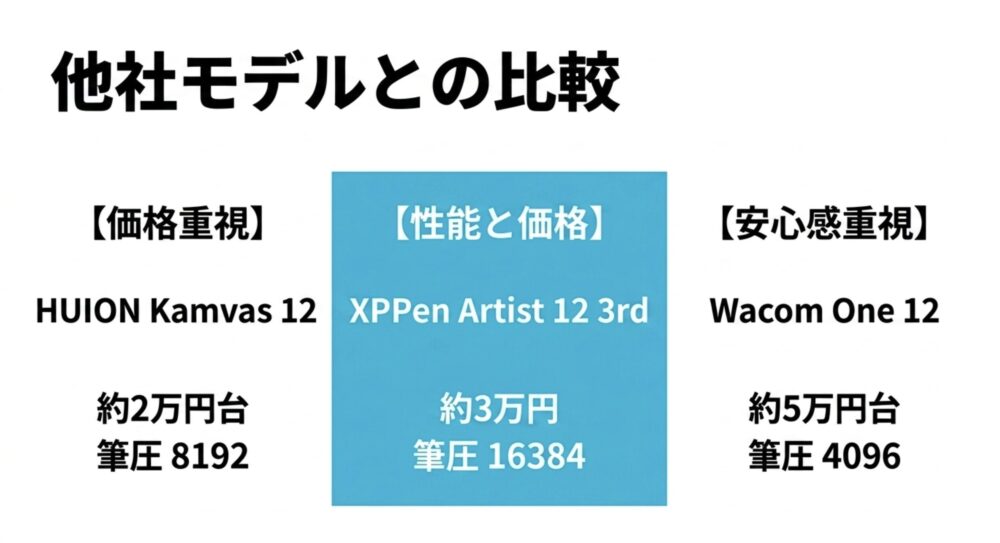
最後に、XPPen Artist 12 3rdを競合モデルと比べます。主にWacom One 12、HUION Kamvas 12、そして旧世代のArtist 12 2ndとの違いを見ると、どの立ち位置の製品なのかが分かりやすくなります。
Wacom One 12との違い
Wacom One 12は、同じ12インチ級の液タブとして比較されやすいモデルです。
Wacomの強みは、ブランドの安心感、ペン技術の実績、対応アクセサリーや情報量の多さです。学校や仕事場でWacomを使っている人も多く、困ったときに情報を探しやすい点は大きなメリットです。
一方で、価格はXPPen Artist 12 3rdより高めです。確認できる価格帯では、Wacom One 12は5万円台前半が目安で、Artist 12 3rdの約1.8倍ほどになる場面があります。
この価格差をどう見るかですね。
Wacomブランドに安心感を求める人、すでにWacomペン環境に慣れている人、学校や職場と同じ環境に合わせたい人は、Wacom One 12を選ぶ理由があります。
ただ、初めての液タブとして「まずは3万円前後で始めたい」なら、XPPen Artist 12 3rdのほうが現実的です。
筆圧レベルを見ると、Artist 12 3rdは16,384段階、Wacom One 12は4,096段階です。もちろん、筆圧の数字だけで優劣が決まるわけではありません。ペンの追従、視差、ドライバ、ソフトとの相性、表面の描き味も関係します。
それでも、価格とスペックのバランスで見ると、Artist 12 3rdはかなり攻めています。
| 項目 | XPPen Artist 12 3rd | Wacom One 12 |
|---|---|---|
| 画面サイズ | 11.9型 | 11.6型 |
| 解像度 | フルHD | フルHD |
| 筆圧 | 16,384段階 | 4,096段階 |
| 価格目安 | 3万円前後 | 5万円台前半 |
| 向く人 | 価格と機能重視 | ブランド安心感重視 |
私なら、予算に余裕があり、Wacomに強い安心感を求めるならWacom One 12を検討します。
でも、限られた予算で液タブを始めたい、ペン性能と操作性も重視したい、という人にはArtist 12 3rdを推します。
特に、本体に8キーと2ダイヤルがある点は、日常的な作業で効いてきます。別売りの周辺機器を増やさずに始めたいなら、ここは見逃せません。
HUION Kamvas 12との違い
HUION Kamvas 12も、XPPen Artist 12 3rdとよく比較される12インチ級の液タブです。
HUION Kamvas 12の魅力は、価格の安さです。確認できる価格では、2万円台前半で購入できる場面があります。とにかく安く液タブを試したい人にとっては、かなり強い候補になります。
画面サイズは11.6型、解像度はフルHD、筆圧は8,192段階、傾き検知にも対応しています。
基本的な液タブとしては十分使える構成です。
一方で、XPPen Artist 12 3rdは、16,384筆圧、2gの最小ON荷重、0.3mmのペン先沈み込み、X4スマートチップスタイラス、2ダイヤルという点で新しさがあります。
この差をどう見るかです。
価格だけを見るなら、HUION Kamvas 12が魅力的に見える場面はあります。
でも、数千円から1万円程度の差で、ペン世代や操作性が上がるなら、長く使う前提ではArtist 12 3rdのほうが満足しやすい人も多いと思います。
特に、描き始めの軽さや線の細かい変化を大切にしたい人、ダイヤルで作業をスムーズにしたい人はArtist 12 3rd向きです。
| 項目 | XPPen Artist 12 3rd | HUION Kamvas 12 |
|---|---|---|
| 画面サイズ | 11.9型 | 11.6型 |
| 筆圧 | 16,384段階 | 8,192段階 |
| ペン | X4スマートチップ | PW517 |
| 操作系 | 8キー+2ダイヤル | モデル構成による |
| 価格感 | 3万円前後 | 2万円台前半もあり |
また、Artist 12 3rdは旧世代のArtist 12 2ndとの比較でも選びやすいです。
Artist 12 2ndは価格が少し安い場面がありますが、3rdではペン性能、明るさ、ダイヤル、軽さなどが改善されています。価格差が大きくないなら、新しい3rdを選ぶほうが自然です。
もちろん、少しでも安く済ませたい人や、旧世代をセールでかなり安く買える人は2ndも候補になります。
ただ、これから長く使う最初の1台として考えるなら、Artist 12 3rdのほうが後悔しにくいかなと思います。
最終的には、あなたが何を優先するかです。
最安重視ならHUION Kamvas 12、ブランド安心感ならWacom One 12、価格と新しめの描き味のバランスならXPPen Artist 12 3rd。
こう整理すると、自分に合うモデルが見えやすくなります。
XPPen Artist 12 3rdに関するよくある質問(FAQ)
Q1. XPPen Artist 12 3rdは初心者でも使えますか?
A. はい、初心者にもかなり向いています。3万円前後で買いやすく、16,384段階の筆圧、X4スマートチップスタイラス、8キーと2ダイヤル、スタンド同梱など、最初の液タブとして必要な要素がそろっています。ただし、PC接続やドライバ設定は必要なので、完全に箱から出してすぐ単体で使える端末ではない点は理解しておきましょう。 Q2. XPPen Artist 12 3rdはスマホだけで使えますか?
A. 条件が合えばAndroid端末で使える可能性がありますが、スマホだけで必ず安定して使えるとは言い切れません。端末側がUSB-C映像出力に対応していること、電源供給が足りること、使いたいアプリが筆圧などに対応していることが必要です。スマホ接続を重視する場合は、購入前にXPPen公式サイトとスマホメーカーの仕様を確認してください。 Q3. XPPen Artist 12 3rdの価格はいくらくらいですか?
A. 一般的な目安としては、29,000円台前半から32,980円前後で販売されることが多いです。セール時には29,000円台前半、通常時には32,000円台になることがあります。ただし、価格は販売店や時期、在庫、ポイント還元で変わります。正確な価格は、購入前に公式ストアや各販売店で必ず確認してください。 Q4. Wacom One 12と比べてどちらがおすすめですか?
A. ブランドの安心感やWacom環境への慣れを重視するならWacom One 12が合います。一方で、価格を抑えつつ、16,384筆圧や本体ダイヤルなどの機能を重視するならXPPen Artist 12 3rdが選びやすいです。初めての液タブで予算を3万円前後に収めたいなら、Artist 12 3rdはかなり有力です。 Q5. XPPen Artist 12 3rdは仕事用にも使えますか?
A. Webイラスト、ラフ、線画、簡単なデザイン作業、趣味から副業レベルの制作には使いやすいです。ただし、厳密な印刷色管理、大きな商業案件、大画面での長時間作業が必要な場合は、上位モデルや色管理用モニターも検討したほうがいいです。業務用途での最終判断は、制作環境に詳しい専門家や導入先に相談することをおすすめします。
\ 公式ストアはこちらから /
- XPPen Artist 12 3rdは初めての液タブとしてかなり有力
- 3万円前後で16K筆圧と2ダイヤルを使える点が強い
- 11.9型なので広い作業領域を求める人には小さく感じやすい
- スマホ接続は端末の映像出力と電源条件の確認が必須
- iPadのような単体端末ではなくPC接続前提の液タブ
- 価格は29,000円台なら狙いやすいが販売店ごとの差に注意
- 保証期間や付属品は購入先によって違う可能性がある
- Wacom One 12より安く、HUION Kamvas 12より新しいペン世代が魅力
XPPen Artist 12 3rdは、完璧な液タブではありません。
画面は11.9型で、広い作業領域を求める人には物足りないです。スマホ接続も環境依存があり、誰にでも簡単におすすめできるわけではありません。
でも、価格を抑えながら、しっかり描ける小型液タブを探しているなら、かなり現実的な選択肢です。
初めて液タブを買う人が、価格、描き心地、接続性、操作性のバランスを重視するなら、XPPen Artist 12 3rdは前向きに検討していい1台だと思います。
購入前には、使うPCやスマホの対応状況、必要なケーブル、保証期間、販売元、最新価格を必ず確認してください。
正確な情報は公式サイトをご確認ください。業務用途や色管理など、制作の成果物や財産に関わる判断が必要な場合は、最終的な判断は専門家にご相談ください。
あなたが求めているのは、最高級の液タブでしょうか。それとも、今すぐ描き始められて、価格にも納得できる相棒でしょうか。
後者なら、XPPen Artist 12 3rdはかなりいいところにいるモデルですよ。