※本ページはプロモーションが含まれています
最近、手持ちのタブレットをもっと日々の業務に役立てられないかな、と悩んでいませんか。
ipadの仕事での活用について調べてみると、営業先でのスマートなプレゼンや事務作業のペーパーレス化といった魅力的な情報がたくさんありますよね。でもその一方で、実際には使えないとか、PCの代わりにはできないといったデメリットを指摘する声も多くて、どう取り入れればいいか迷ってしまう方も多いかなと思います。
また、効率を上げるためのアプリの選び方や、長時間の作業を快適にするノートパソコンスタンドについて詳しく知りたいという声もよく耳にします。
この記事では、私が日々関心を持ってリサーチしてきた、PCとタブレットの賢い使い分けのコツや、快適なデスク環境の作り方について、たっぷりとお話ししていきますね。
- PCとタブレットそれぞれの得意分野と明確な役割分担
- 職種別の具体的なタブレット導入シナリオとメリット
- 業務効率を飛躍的に向上させるおすすめアプリの選び方
- 身体の負担を減らす最適なデスク環境の構築ステップ
ipadの仕事での活用とPCの使い分け
タブレットを業務に導入する際、まずはPCとの役割の違いをしっかり理解することが何よりも大切ですね。これらを混同してしまうと、せっかくの素晴らしいデバイスも宝の持ち腐れになってしまいます。ここでは、それぞれのデバイスが本来持っている構造的な得意領域と、導入初期によくある失敗を避けるための具体的なポイントについて、さらに深く掘り下げて見ていきましょう。
ipadが仕事で使えないという誤解
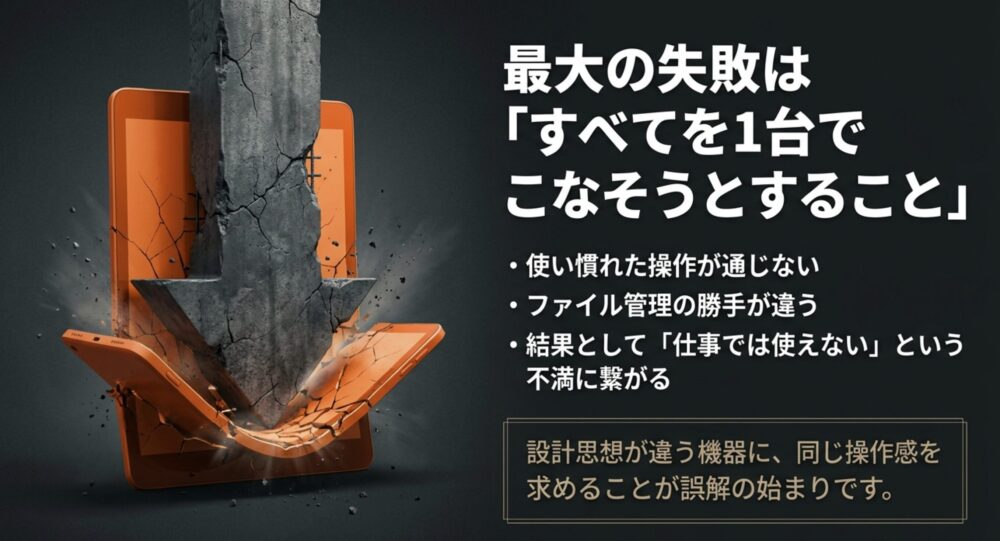
タブレットを仕事の現場に持ち込もうとしたとき、一番やってしまいがちなのが「現在PCで行っているすべての業務を、タブレットだけで完全に完結させようとする」ことです。過去に私も同じような期待を抱いてフルセットの環境を揃えた時期がありましたが、いざ使い始めるとファイル管理の勝手が違ったり、使い慣れたショートカットキーが思うように使えなかったりして、大きな挫折感を味わいました。このアプローチをとってしまうと、結果的に「やっぱり仕事では使い物にならないな」という強い不満に繋がってしまうことが多いんですね。
デバイスの設計思想の違いを理解する
タブレットは単なる画面の大きなスマートフォンでもなければ、PCの完全な代替品でもありません。それぞれのデバイスには、OSの設計思想からくる構造的な得意・不得意がはっきり分かれています。PCと同じ操作感を求めてしまうこと自体が、最大の誤解の始まりと言えるかもしれません。まずはその特性と境界線を正しく知ることが、生産性アップの第一歩かなと思います。
- PCの役割:情報の「収束」、複雑なデータの「処理」、高度な並列作業
- タブレットの役割:アイデアの「発散」、情報の「閲覧」、そして圧倒的な「機動性」
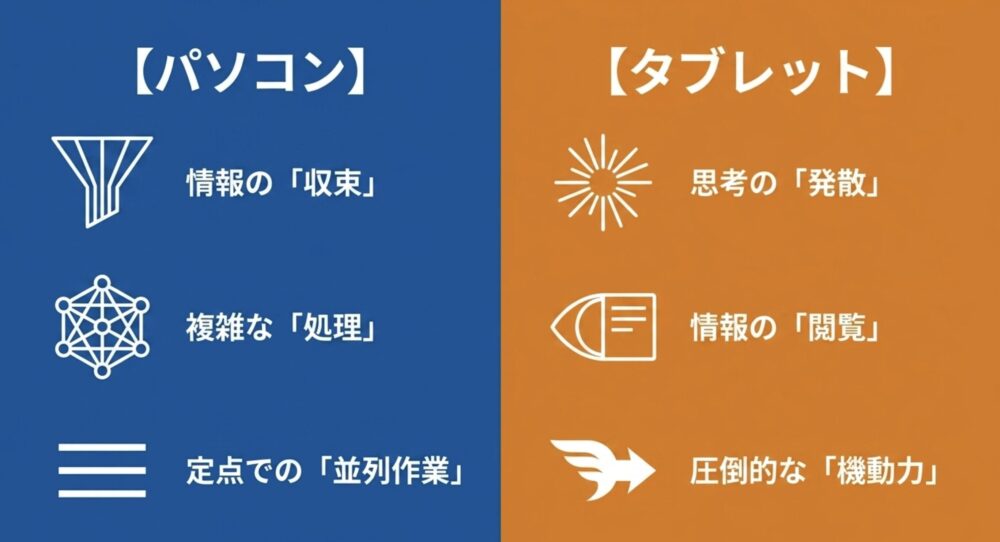
画面を直接タッチして直感的に操作できるというタブレットの最大の魅力は、裏を返せば「マウスを使ったミリ単位の精密なポインティングや、長文の高速タイピングには本来向いていない」という特性でもあります。無理にすべてを1台でこなそうとするのではなく、この黄金律に沿ってデバイスごとの長所を活かす視点を持つと、目の前の業務の進め方がガラッと変わるはずですよ。
ipad単体ではできない業務を把握
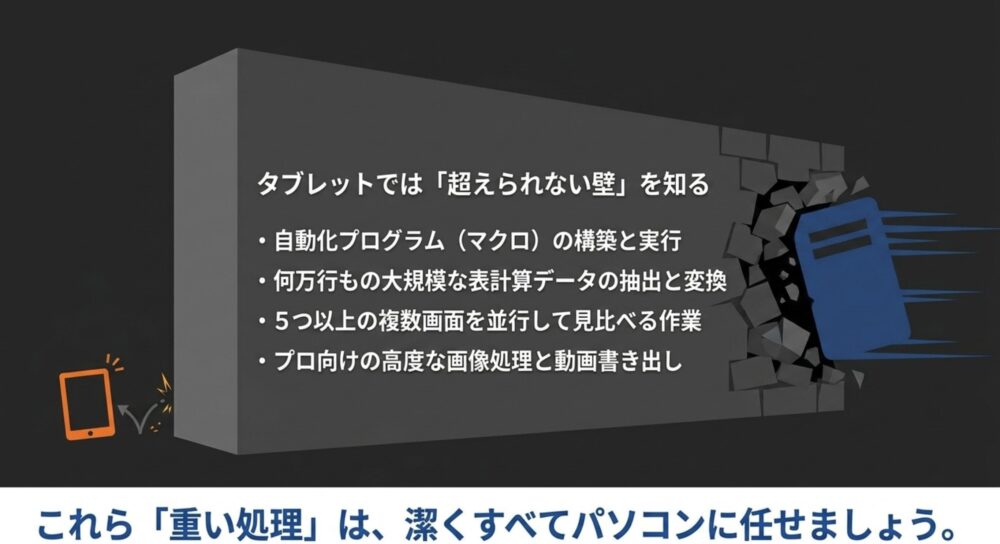
では、具体的にPCでしかできない、あるいはPCの方が圧倒的に向いている業務とは何でしょうか。ここを曖昧にしたまま導入を進めると、後々大きなボトルネックになってしまいます。特にビジネスの現場で頻繁に直面するのが、Microsoft Excelなどの表計算ソフトで高度な機能を使う場面ですね。
高度なデータ処理とシステム開発の壁
たとえば、VBA(マクロ)の実行や構築、あるいはPower Queryを用いて外部のデータベースから大量のデータを取得し、複雑な条件で変換するような重い処理は、現在のタブレット版アプリではサポートされていません。何万行にも及ぶ大規模なスプレッドシートを軽快にスクロールし、瞬時にピボットテーブルを再計算させるような力仕事は、デスクトップ級のCPUと大容量のメモリを積んだPCでなければ太刀打ちできない領域です。
マルチタスクとクリエイティブ作業の限界
また、画面上に5つも6つも複数のウィンドウを並べて、それらを横断的に比較しながら作業したり、独自のサーバー環境を構築して複雑なプログラミングを行ったりする際も、やはりPCの堅牢なファイルシステムと高い処理能力が必須になってきますね。さらに、何十ものレイヤーを重ねた高解像度のデザインデータ編集や、長時間の4K動画のレンダリングといったプロフェッショナル向けのクリエイティブワークにおいても、安定性の面からPCが主役になる場面がまだまだ多いのが現実です。こうした「限界」を事前に把握しておくことで、無理な運用を避けることができます。
ipad導入のデメリットと解決策
PCと全く同じようには動かない、高度な処理ができないという明確なデメリットを、私たちはどうやって克服すればいいのでしょうか。その答えは非常にシンプルで、「徹底した使い分けと連携」をデザインすることです。
適材適所の「ハイブリッド運用」を目指す
重厚長大なデータの処理、最終的なフォーマットの微調整、そして複雑なプログラミングといった作業は、潔くすべてPCに任せてしまいましょう。一方で、移動中の電車内でのちょっとした資料の確認や、Apple Pencilを使ったPDF書類への手書きサイン、あるいは真っ白なキャンバスにアイデアを書き出していくマインドマップの作成などは、PCには真似できないタブレットの独壇場です。この両者の長所をうまく組み合わせることで、お互いの弱点を完璧に補い合う「最強のハイブリッド運用」が見えてくるはずですよ。
クラウド連携によるシームレスな移行
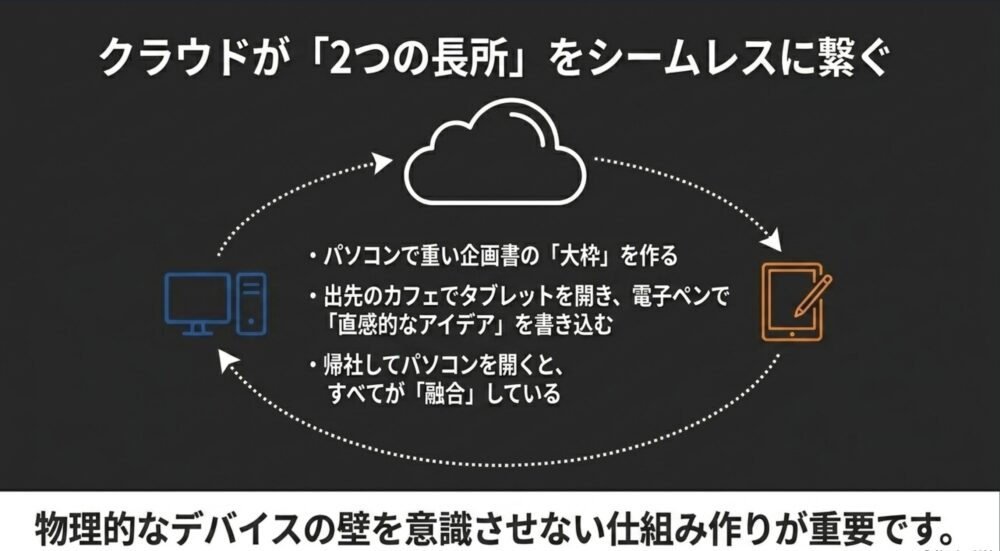
この使い分けを成功させる鍵となるのが、クラウドストレージ(OneDriveやGoogle Driveなど)の徹底活用です。PCで作成した重い企画書の大枠をクラウドに保存し、出先のカフェでタブレットを開いて、思いついたアイデアをApple Pencilで直接書き込んでいく。そして帰社後に再びPCを開けば、その手書きのメモがすでに反映されている。このように、物理的なデバイス間の壁を意識させないデータ管理の仕組みを構築することが、デメリットをメリットに変える一番の近道なのかなと思います。
営業職におけるipadの導入効果
外回りや対面での顧客対応が日々の業務の中核を占める営業職の方にとって、タブレットの機動力と表現力は、これまでの商談スタイルを根本から変えるほどの大きな武器になりますね。
心理的距離を縮めるプレゼンテーション
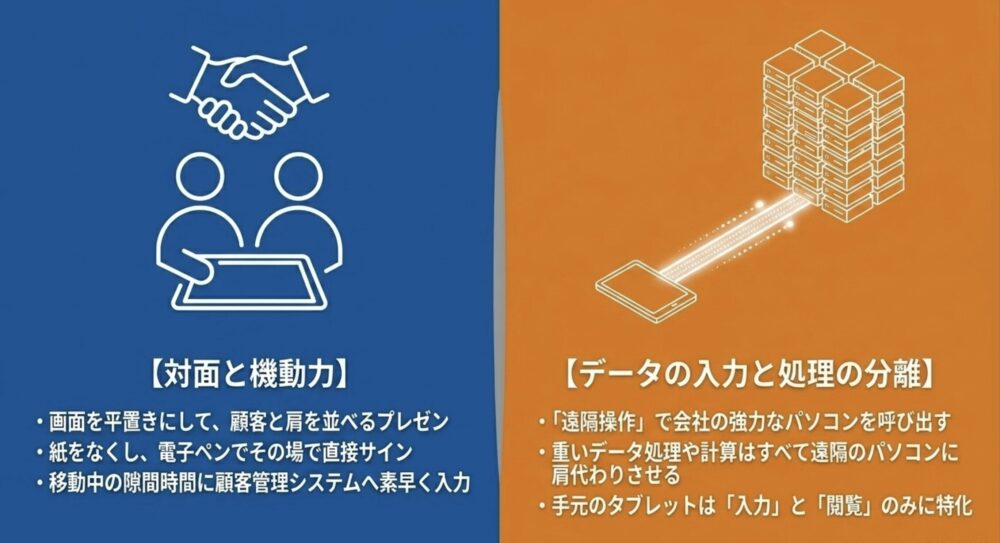
まず実感できるのが、高精細な画面を最大限に活かしたプレゼンテーションの効果です。ノートPCの画面を相手に向けると、どうしても物理的な「壁」ができてしまいがちですが、タブレットならテーブルの上にフラットに置き、相手と肩を並べるようにして同じ画面を見ながら説明することができます。動画や3Dモデル、滑らかなアニメーションを交えながら直感的に操作して見せることで、顧客の視覚的な理解度が深まり、心理的な距離もグッと縮まる気がしますね。
ペーパーレス化による業務スピードの加速
また、紙の契約書や同意書をすべてPDF化して持ち歩き、その場でApple Pencilを使って直接顧客から電子サインをもらう運用も強力です。わざわざ紙を持ち帰って帰社してからスキャンし、原本をファイリングして郵送する…といった一連の煩雑な事務作業の手間が完全に省けるので、契約締結までのリードタイムが劇的に短縮されます。さらに、商談が終わった直後の熱を帯びた状態のまま、移動中の車内や近くのカフェでCRM(顧客管理システム)へササッと詳細な記録を残せるのも、後続のチームメンバーとの連携を素早く強める大きなメリットになりますよ。
事務職におけるipadの補完的運用
データの緻密な集計や、複雑なExcelマクロの保守・運用がメインとなる事務職や経理部門の現場では、「タブレットなんて自分たちの業務には縁がないおもちゃだ」と敬遠されがちです。しかし、実は業務フローの設計を少し工夫するだけで、非常に便利で強力なアシスタントとして活用することができるんですよ。
リモートデスクトップ(VDI)の活用
どうしてもPCのフルパワーが必要な事務職の方に私が強くおすすめしたいのが、リモートデスクトップ(VDI)環境の構築です。専用のアプリ(Microsoft Remote Desktopなど)を使って、出先や自宅のタブレットから社内のセキュアなWindows PCにネットワーク経由で接続します。こうすることで、手元のタブレットの画面をまるでオフィスのPCモニターのように扱い、会社のPCの強力な演算パワーを使ってVBAや重いデータベース処理をそのままこなすことができるんです。物理的な場所の制約から解放される画期的な方法ですね。
業務プロセスを分解し、複雑な処理や計算はすべてバックグラウンドのPC(またはサーバー)に任せるという前提を作ります。その上で、外出先からのデータ入力作業だけを極限までシンプルにしたスプレッドシートや専用フォームをタブレットで操作し、結果の閲覧(Power BIなどのダッシュボード)に特化させる運用にすると、場所を選ばない柔軟な働き方が実現しやすくなります。
会議の際も、分厚い紙の資料を印刷して配る代わりに、全員がタブレットを持ち込んでPDF資料に直接メモを書き込むスタイルに移行すれば、大幅なコスト削減とペーパーレス化を一気に推進することができます。
最適なipadの仕事での活用と環境構築
ここまで、PCとの役割分担や職種別の活用シナリオが明確になってきましたね。次は、その明確になった役割を最大限に活かすためのデジタルツール(アプリ)や、物理的なアイテムを揃えていく実践的なフェーズに入ります。ここからは、具体的な必須アプリの紹介から、身体への負担を減らすためのアイテム選びまで、長時間の作業に耐えうる快適なデスクセットアップの極意についてお伝えします。
生産性を劇的に高める必須アプリ群
いくら素晴らしいハードウェアを持っていても、その真価はそこにインストールされる優秀なアプリがあってこそ初めて引き出されます。自分の用途や業務フローに合わせて、いくつか業界標準とも言える定番のものを知っておくと、日々の作業効率が全く違ってきますよ。
用途別の最強ツールボックス
| 用途 | おすすめアプリ | 特徴とビジネスにおけるメリット |
| 手書き・メモ | GoodNotes 6 | 高度なPDF読み込み機能と、手書き文字の強力な検索(OCR)機能が秀逸です。音声録音と筆跡がリアルタイムで同期するため、後から「このメモを書いた時、何を話していたか」をピンポイントで再生でき、議事録作成の質を劇的に向上させます。 |
| 情報集約 | Evernote / Notion | テキストや画像、Webページなどあらゆる情報を一元的にストック。特にNotionは単なるメモを超え、複雑なデータベースの構築や、チーム全体のタスク管理、社内Wikiとしても活躍する万能ハブになります。 |
| タスク管理 | Google ToDo リスト | GoogleカレンダーやGmailとのシームレスな連携が強力です。受信した重要なメールをサイドバーからドラッグ&ドロップで直接タスク化できるので、対応の抜け漏れを未然に防ぎやすいですね。 |
| 資料作成 | Microsoft 365 / Google Workspace | クラウド上での複数人によるリアルタイム共同編集には今や必須のインフラです。デスクトップPC、タブレット、スマートフォン間で、フォーマットを崩すことなくシームレスな連携とファイルのやり取りが可能になります。 |
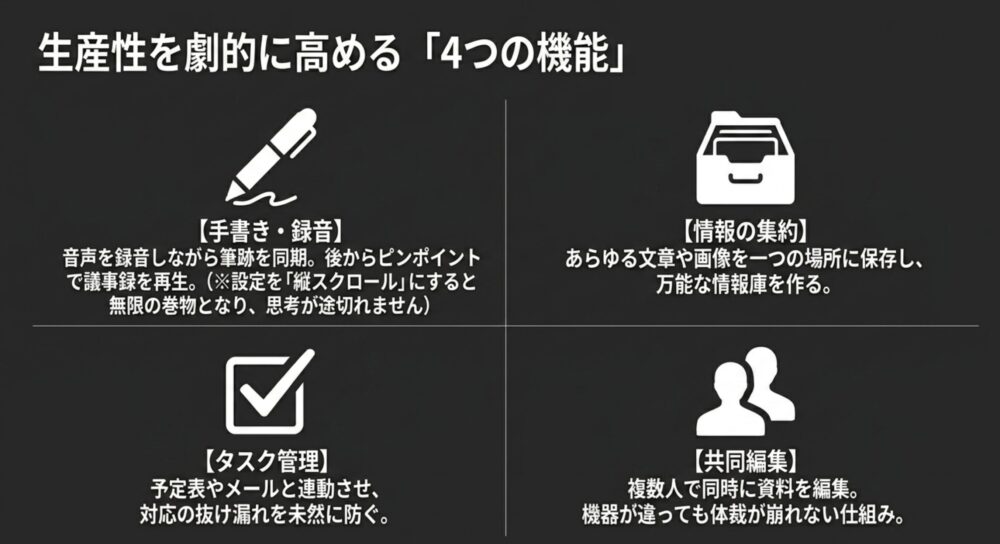
特に手書きノートアプリを導入した際は、設定画面からスクロールの方向を「縦方向」に変更しておくのが私のおすすめです。横開きではなく、下へ下へと無限に続く一枚の巻物のように使うことで、思考がページという枠に遮られて途切れにくくなり、より自由な発想を引き出しやすくなります。
ノートパソコンスタンドのおすすめ
アプリが揃ってデジタルな環境が完璧に整っても、長時間作業する物理的なデスク環境が悪ければ、すぐに疲労が蓄積して集中力が途切れてしまいますよね。そこでデスクワークの質を根本から変えるためにぜひ導入を検討してほしいのが、ノートパソコンスタンドです。
姿勢改善によるエルゴノミクス効果
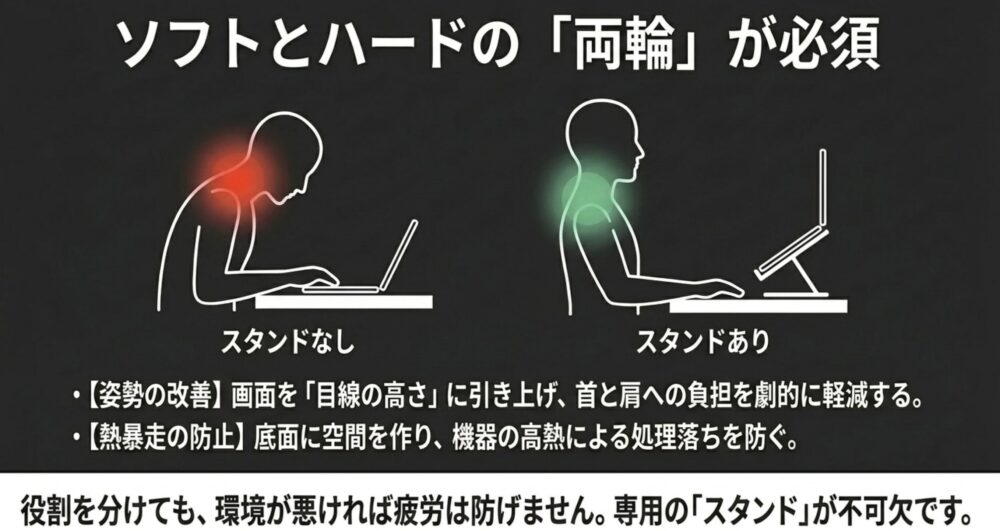
デスクに直接デバイスを置いて作業を続けると、どうしても視線が下を向き、頭部が前方へ突出する不自然な姿勢(いわゆる猫背やストレートネック)が常態化してしまいます。長時間のデスクワークにおいて、身体への負担をどう減らすかは非常に重要なテーマですよね。厚生労働省が策定した基準(出典:厚生労働省『情報機器作業における労働衛生管理のためのガイドライン』)でも、ディスプレイの画面の上端が眼の高さと同じか、やや下になるように高さを調整することが推奨されているんです。スタンドを使って画面を目の高さ(アイレベル)まで物理的に引き上げることで、自然と背筋が伸びて、首や肩への慢性的な負担が劇的に軽減されます。
熱暴走を防ぐサーマルマネジメント
また、スタンドにはもう一つ、見逃せない重要な役割があります。それは排熱です。デバイスの底面に空間ができることで空気の自然対流が促され、高負荷な作業を続けた際に発生する熱暴走(サーマルスロットリング)による処理落ちを防ぐことができます。パフォーマンスを維持し、バッテリーの寿命を延ばす意味でも必須のアイテムと言えますね。
※ノートパソコンスタンドによる姿勢改善や疲労軽減の効果、および記載している数値データ等は、あくまで一般的な目安です。すべての方に同様の効果を保証するものではありません。身体に強い痛みがある場合や、健康に不安がある場合の最終的な判断は、必ずご自身の責任において専門家や医療機関にご相談くださいね。また、正確な製品情報は各メーカーの公式サイトをご確認ください。
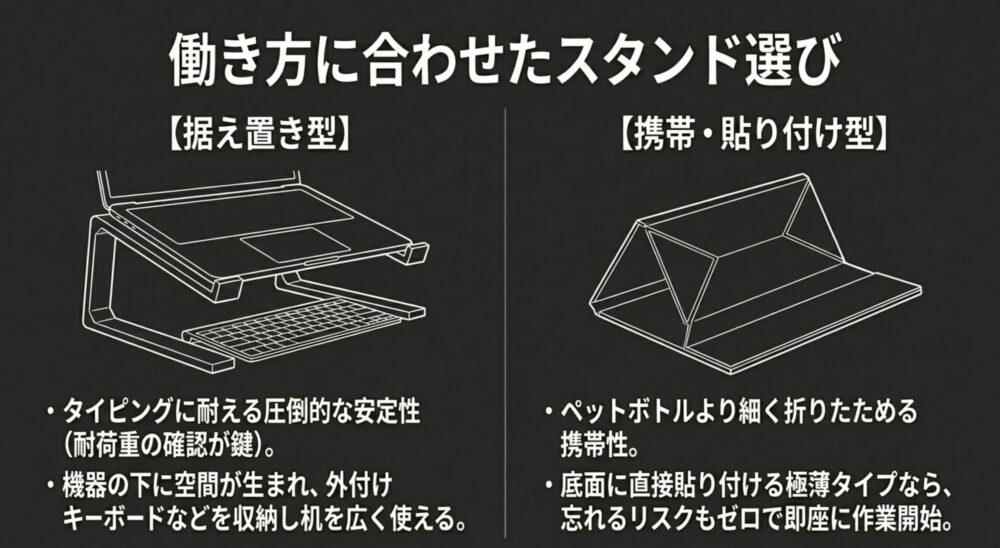
据え置き型スタンドで環境を最適化
自宅のテレワーク環境やオフィスの固定デスクなど、特定の場所で腰を据えてじっくり作業する機会が多いなら、堅牢な作りを重視した据え置き型のスタンドを選ぶのが一番間違いがないかなと思います。
圧倒的な安定性と収納力の創出
このタイプのスタンドは、強靭なアルミニウム合金や2つの強力な可動ヒンジ(Z字型構造など)を採用しているモデルが多く、少し力を入れてタイピングをしても画面がグラグラと揺れない高い安定性が最大の魅力です。スタンドを使ってPCやタブレットを空中に高く持ち上げると、デバイスの直下にぽっかりと無駄のないスペースが生まれますよね。そこに、愛用の外付けキーボードやマウス、あるいはその日に使う参考資料などをスッキリと収納すれば、限られたデスクの上が立体的に広く使えるようになります。
細かい調整が作業効率を決める
選ぶ際のポイントとして、無段階で微調整ができるヒンジ付きのものや、タイピングの荷重に耐えられる耐荷重性能(3kg〜など)が明記されているものを選ぶと、ご自身の座高やデスクの高さにぴったりの「スイートスポット」が見つけやすくなりますよ。一度バッチリ決まった高さで作業を始めると、もうスタンド無しの直置き環境には戻れなくなるほど快適です。
定番として非常に人気が高く、最初の1台として間違いなくおすすめできるのが「BoYata」のノートパソコンスタンドです。無段階調整と圧倒的な安定感で、重めのPCを乗せてタイピングしてもビクともしません。


モバイル特化型スタンドで機動力向上
一方で、コワーキングスペースやカフェ、あるいは出張先のホテルのデスクなど、日によっていろいろな場所を飛び回って作業することが多いノマドワーカーや営業職の方には、持ち運びに一切のストレスを感じさせないモバイル特化型がぴったりです。
携帯性と機能性のベストバランス
最近は航空機グレードの軽量アルミニウム素材を使用し、折りたたむと500mlのペットボトルや折りたたみ傘よりも細くコンパクトになる秀逸なモデルがたくさん登場しています。カバンのちょっとした隙間にスルッと忍ばせておけるので、荷物を増やしたくない方には最適ですね。
究極のミニマリズム:貼り付け型
また、「スタンドを家に置き忘れるというリスクすらゼロにしたい」「極限まで荷物を減らしたい」という方には、タブレットやPCの底面に強力な特殊シールで直接貼り付けてしまうタイプの極薄スタンドも非常に面白い選択肢です。厚さがわずか数ミリしかないため、普段持ち歩く際の感覚はデバイス単体とほとんど変わりません。これなら、出先のカフェでサッとデバイスを取り出した瞬間に、ワンタッチで快適なタイピング角度を作り出すことができ、機動力を一切損なうことなく生産性の高い作業に没頭できます。
貼り付け型スタンドの代表格といえば「MOFT」シリーズです。タブレット用やノートPC用が展開されており、デザイン性も高く、多くのノマドワーカーにとって手放せない必須アイテムになっています。

究極のハイブリッドデスク環境の完成
それでは、ここまでお話ししてきた「役割分担の哲学」「必須アプリ」「そして物理的なスタンド」というすべての要素をパズルのように組み合わせて、現代の知識労働者のための究極のデスクセットアップを構築してみましょう。
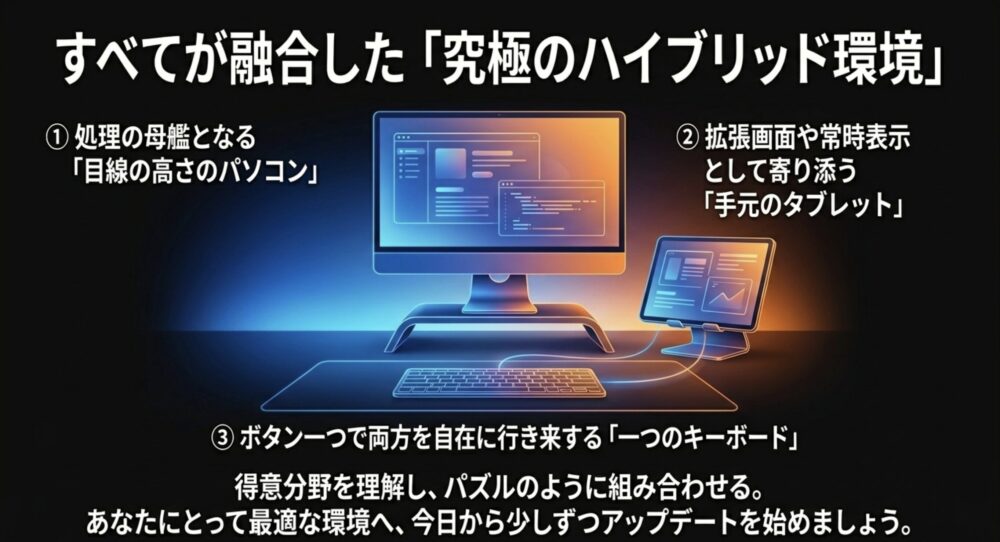
マルチディスプレイとサブコンソールの融合
まずは、業務の中心(母艦)となるメインのPCを堅牢な据え置き型スタンドにドカッと設置して、ディスプレイの上端を目線の高さまでしっかり引き上げます。そして、そのすぐ傍らに小型の専用スタンド(または貼り付け型スタンド)を使ってタブレットを斜めに配置します。このタブレットは、時にPCの画面を広げるための「拡張モニター(Sidecarなどの機能)」として使い、またある時にはNotionなどのタスク管理アプリを常時表示させておく「サブコンソール」としてフル活用するんです。
思考を途切れさせないシームレスな入力環境
PCで重い資料を作成している最中にふと良いアイデアが閃いたら、わざわざPCの画面を切り替えることなく、サッと手元のApple Pencilをとってタブレット上に手書きでメモを残す。そして、スタンドで持ち上げて空いた下部のスペースには、使い慣れた高性能な外付けキーボードとマウスを配置します。Bluetoothのマルチペアリング機能を使えば、ボタンを一つカチッと押すだけで、今入力しているキーボードの接続先をPCからタブレットへと一瞬で切り替えることができます。この流れるような連携環境が完成すれば、もう日々の業務において死角はなくなりますね。
このシームレスな環境構築において、デバイス間を瞬時に切り替えられるロジクールの「MX Keys Mini(キーボード)」や「MX Masterシリーズ(マウス)」は、投資する価値が十分にある最強の入力インターフェースです。

劇的なipadの仕事での活用のまとめ
ここまで大変長くなりましたが、いかがだったでしょうか。ipadの仕事での活用は、決して「PCを捨ててタブレットだけで生きるべきか」という極端な二元論で語るものではありません。両者のアーキテクチャの違いからくる「得意分野」を深く理解し、それらをパズルのピースのように組み合わせることで、初めてその真価が爆発的に発揮されるものなのです。
環境のアップデートがもたらす未来
VBAのような重厚な処理や高度なマルチタスクは迷わずPCに任せ、直感的な手書き操作や、フットワークの軽さが求められる対面でのコミュニケーションの場面ではタブレットを全面的に頼る。そして、その両方のデバイスのポテンシャルを身体に負担をかけることなく快適に引き出すために、ノートパソコンスタンドなどの優れた周辺環境に投資してデスクを整える。この「物理的」かつ「デジタル的」な環境づくりの両輪を回すことこそが、日々の業務効率を劇的に高め、肉体的な疲労や精神的なストレスのない理想のワークスタイルを実現する一番の鍵になるはずです。一気にすべてを変える必要はありません。ぜひ、ご自身の現在の働き方や職種に合わせて、できるところから少しずつ環境をアップデートし、最強の仕事環境を手に入れてみてくださいね。