※本ページはプロモーションが含まれています
お絵描きを楽しもうと準備したのに、xp pen artist12のペンが反応しないという状態に直面すると、どうしていいか分からず本当に焦ってしまいますよね。
せっかくの創作の時間がストップしてしまうのは、とてももどかしいことだと思います。このトラブルは単なる故障ではなく、筆圧感知しないケースや、クリスタなどの特定のソフトで上手く描けない現象、さらには画面真っ暗な状態になっていたり、カーソルズレや描画の遅延が起きていたりと、状況によって発生している原因が異なります。
この記事では、それぞれの症状に合わせた確認ポイントや、具体的な解決手順を分かりやすくまとめました。焦らずに一つずつ確認していけば解決できることも多いので、ぜひ一緒にチェックしていきましょう。
- 現在の症状からトラブルの根本的な原因を推測できる
- ランプの色や状態から本体の異常を素早く見抜ける
- パソコンやアプリの設定を見直して正常な状態に近づける
- 自分でも簡単に試せる具体的な解決手順がひと目でわかる
xppen artist12のペンが反応しない原因
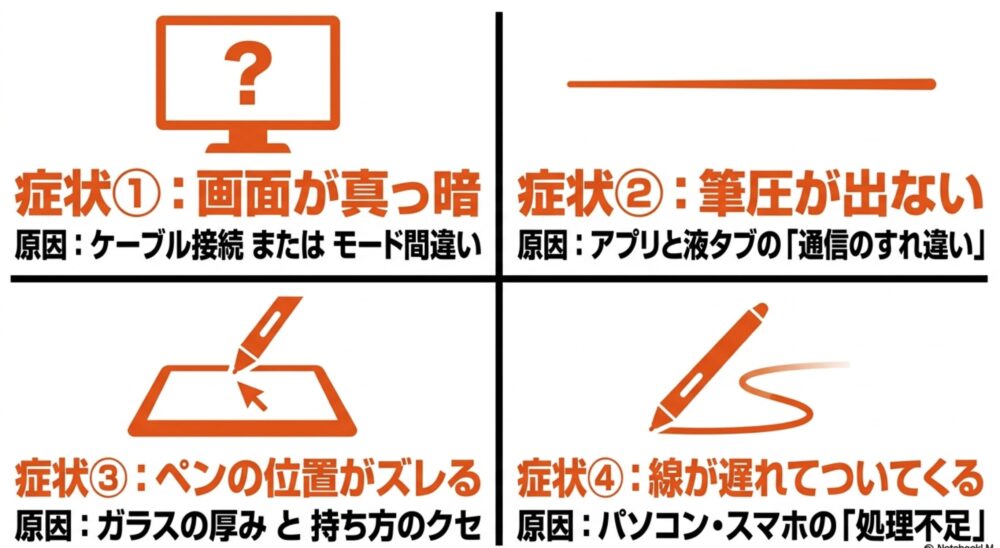
まずは、なぜペンが動かなくなってしまったのか、その背景にある理由を一緒に見ていきましょう。ひとくちに動かないと言っても、症状ごとに原因は違ってくるので、ご自身の状況と照らし合わせてみてくださいね。
画面真っ暗時のランプの確認
液タブの画面が真っ暗でペンも全く動かないという状態に陥った場合、一番最初にチェックしていただきたいのが、本体の側面やベゼル部分にあるインジケーターランプの色と点灯状態です。実はこの小さなランプは、デバイスに対して正常に電気が来ているか、そしてパソコンからの映像信号がきちんと届いているかを教えてくれる、非常に重要なサインなんですね。
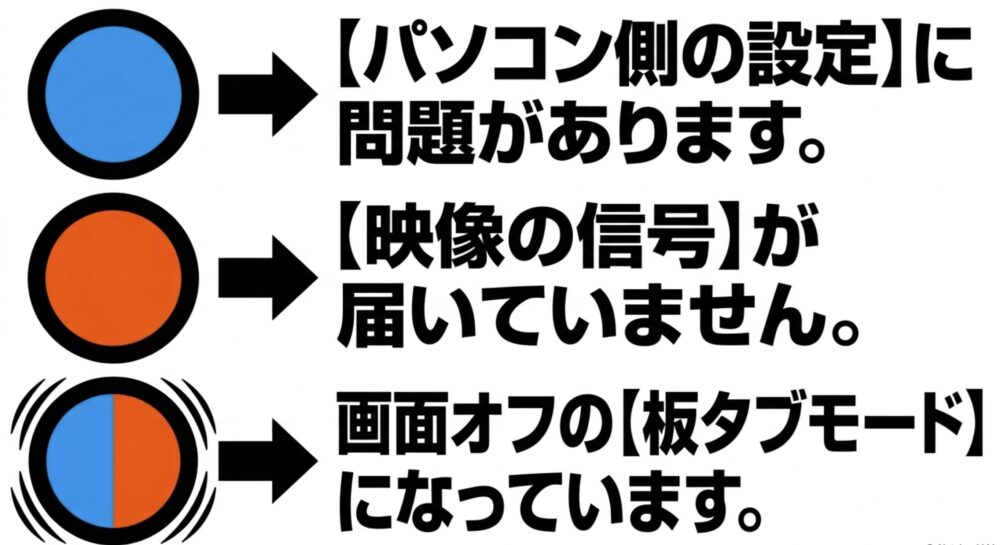
例えば、ランプが「青色に常時点灯」しているのにペンが動かない、あるいは画面が映らないという場合は、液タブ本体のハードウェア的な故障ではなく、パソコン側の描画ソフトの設定や、映像出力の設定に原因がある可能性が極めて高くなります。一方で、ランプが「オレンジ色に常時点灯」している場合は、液タブに電源は供給されているものの、パソコンからの映像信号がまったく届いていない「スタンバイモード」に入っている状態です。これは、HDMIケーブルやUSB Type-Cケーブルの接触不良、あるいはパソコン側のディスプレイ出力設定が間違っているかも、と推測することができます。
| ランプの状態 | デバイスのモード | 考えられる原因 |
|---|---|---|
| 青色(常時点灯) | 通常モード | ソフトやドライバーの問題 |
| オレンジ色(常時点灯) | スタンバイモード | 映像信号が届いていない、ケーブル不良 |
| 青・オレンジ交互点滅 | ペンタブレットモード | ボタンの長押しなどによる意図しないモード変更 |
ここで皆さんによく起きてしまう意外な落とし穴が、ランプが「青とオレンジで交互に点滅している状態」です。これは故障ではなく、液タブの画面を意図的にオフにして、画面のない「板タブ」として使うための「ペンタブレットモード」に入ってしまっている合図なんです。XP-Pen Artist 12シリーズ(特に第2世代や第3世代など)をお使いの方で、持ち運んだり位置を少しズラしたりした時に、うっかり電源ボタンを長押ししてしまってこのモードに入り、「壊れた!」と勘違いしてしまうケースが非常に多いかなと思います。まずはご自身の液タブのランプがどの状態にあるのかを、上記の表と照らし合わせてしっかりと確認してみてくださいね。
筆圧感知しない原因はAPI
ペン自体は動いてカーソルもついてくるけれど、お絵描きソフト上でどれだけ力を入れて線を引いても、ずっと同じ太さの単調な線になってしまうという症状もありますよね。この「筆圧感知しない」というトラブルは、ペンの中のセンサーが壊れているといったハードウェアの故障ではなく、ペンからのデータを受け渡すシステム上の仕組み、いわゆる「API(アプリケーション・プログラミング・インターフェース)」のすれ違いが原因であることがほとんどなんです。
Windowsのパソコン環境には、長年使われてきた「Wintab」という昔ながらのペン入力の仕組みと、Microsoftが新しく導入した「Windows Ink」というOS標準の仕組みの、大きく分けて2種類が混在しています。現在お使いのクリスタやPhotoshopといったお絵描きソフトが、この2つのうち「どちらの仕組みを使って筆圧データを読み取ろうとしているのか」によって、XP-Penのタブレットドライバー側の設定をカチッと合わせてあげないといけません。
もし、ソフト側は「Windows Ink経由で筆圧を受け取るよ」と待っているのに、液タブのドライバー側が「Windows Inkは使わずに送るよ」という設定になっていると、ペンの座標(位置情報)だけはソフトに届くのですが、肝心の「筆圧」という情報が途中で迷子になって切り捨てられてしまうんですね。その結果、マウスで描いているのと同じように、強弱の全くない線しか引けなくなってしまいます。筆圧が出ないトラブルの多くはこのAPIのミスマッチが原因になっているので、機械の故障を疑う前に、まずはこの「データの受け渡しルール」が原因かも、と覚えておいてください。
クリスタでの不具合と原因
パソコンに繋いでいる時だけでなく、最近増えているAndroidのスマートフォンやタブレットにXP-Pen Artist 12を直接繋いで使っている時に起こりやすいのが、特定のアプリだけでの不具合です。特に「クリスタ(CLIP STUDIO PAINT)では筆圧が出なかったり上手く描けないのに、スマホのホーム画面の操作や、他のアプリでは普通にペンが反応する」といったケースですね。
これはなぜ起こるかというと、スマートフォン本体(Android OS)、液タブというハードウェア、そしてクリスタというアプリの3つの要素が複雑に絡み合っているためです。クリスタは非常に高機能でプロユースなソフトであるがゆえに、ペンからの入力情報を細かく制御しています。そのため、アプリ側のペンの設定が、繋いでいるスマホや液タブの信号と上手く噛み合っていない時に、このような限定的な症状が起こってしまうんです。
例えば、スマホ側のUSBポートが、液タブからの高度な筆圧データを受信する準備ができていなかったり、クリスタ内部の「使用するタブレットサービス」の設定がAndroid環境に最適化されていなかったりすることが原因として挙げられます。つまり、これは液タブ本体の故障ではなく、ソフト側がXP-Penからの筆圧情報を正しく受け取るためのパイプが繋がっていない状態だと言えます。クリスタはアプデで処理が変わることも多いので、昨日まで普通に使えていたのに急におかしくなった、という場合もこのソフトウェア同士の連携部分を疑ってみるのがセオリーかなと思います。
カーソルズレが発生する理由
ペン先をガラスの表面に置いた場所と、実際に画面の奥に表示されている矢印(カーソル)の位置がミリ単位で微妙にズレていると、思った通りの線が引けなくて本当にストレスが溜まりますよね。この現象は、ソフトウェアのバグなどではなく、液晶ペンタブレットという機材の構造上、どうしても起きてしまう物理的な視差(パララックス)というものが深く関係しています。
視差(パララックス)とは?
表面の保護ガラスの厚みによって、斜めから見た時に光が屈折して位置がズレて見える現象のことです。水槽を斜めから見た時に、中の魚の位置が少し違って見えるのと同じ原理ですね。
XP-Pen Artist 12をはじめとする液タブは、表面のガラス、少しの隙間、実際に映像を映し出す液晶パネル、そして一番下にある電磁誘導を受け取るセンサーボードという、何層もの構造になっています。私たちが斜め上からのぞき込むように画面を見た時、このガラスの厚みがあるせいでズレて見えてしまうんですね。
また、視差だけでなく「ペンの持ち方の癖」もズレの大きな原因になります。ペンの中には磁界を受け取る小さなコイルが入っているのですが、ペンを極端に寝かせて持ったり、角度を変えたりすると、一番下のセンサーボードが読み取る「ペンの中心位置」にわずかな計算誤差が生まれてしまいます。画面の端っこに行けば行くほど、ガラスの屈折率とセンサーの読み取り誤差が大きくなるため、結果として「真ん中は合うのに端っこはズレる」といった現象として私たちが感じてしまうわけです。この物理的な要因によるズレをゼロにすることは難しいですが、だからこそ自分の目線やペンの持ち方に合わせてズレを相殺する作業が必要不可欠になってくるんですね。
描画の遅延が起こる原因
キャンバスの上でサッと勢いよく線を引いた時に、ペン先の動きからほんの少し遅れてインクの線がついてくる「描画の遅延(レイテンシ)」も、クリエイターにとって非常に気になりやすいトラブルの一つです。実はこの遅延、XP-Pen Artist 12本体のデータ送信スピードが遅いから発生しているケースは極めて稀なんです。大半の原因は、繋いでいるパソコンやスマートフォン側の「演算処理能力が全く追いついていないこと」にあります。
お絵描きソフトというのは、私たちが思っている以上にパソコンの頭脳(CPUやGPU)をフル稼働させています。例えば、印刷用の高解像度(4Kや350dpi以上)の巨大なキャンバスを開いていたり、本物の水彩画のように複雑な色の混ざり方を計算するブラシを使っていたりすると、パソコンは一瞬のうちに膨大な計算をしなければなりません。
さらに、きれいな線を引くためのソフト側の「手ブレ補正(スタビライザー)」の数値を高く設定しすぎていると、パソコンは「ペンの軌道を滑らかにする」という計算に一生懸命になってしまい、結果として画面に線を反映させるのがワンテンポ遅れてしまうんです。つまり、液タブは「今ここにペンがあるよ!」という情報をものすごいスピードで送り続けているのに、受け取ったパソコン側が処理でパンクしてしまい、画面に描き出す作業が渋滞を起こしている状態なんですね。もし線が遅れてついてくる感覚があったら、機材のせいにする前に、パソコンが悲鳴を上げていないかという点に注目してみてください。
xppen artist12のペンが反応しない解決策
原因がなんとなく掴めたら、次はいよいよ具体的な解決策を試してみましょう。ここからは、トラブルを解消して快適な環境を取り戻すための手順を順番に解説していきますね。
画面真っ暗から復旧する手順
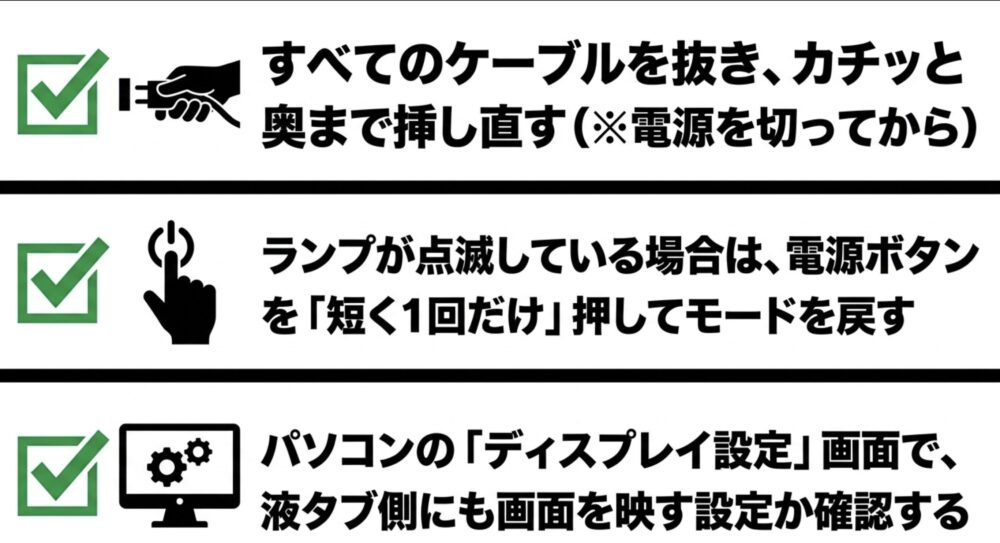
さて、原因がなんとなく掴めたところで、いよいよ具体的な解決策を試していきましょう。まずは画面が真っ暗で何も映らないというパニック状態からの復旧手順です。この場合、一番最初にやるべきは、基本中の基本ですが「ケーブルの完全な繋ぎ直し」です。液タブに繋がっているUSB Type-Cケーブルや、パソコン側のHDMIケーブル、電源用のUSBケーブルを一度すべて根元から引き抜いてください。そして、ポートの中にホコリが入っていないか確認し、もう一度「カチッ」と奥までしっかりと挿し直します。これだけで嘘のようにパッと画面が映ることは本当に多いんです。
機器のショートを防ぐため、ケーブルの挿し直し等を行う際は、必ずパソコンや液タブの電源を完全に落とした安全な状態で行ってくださいね。
ケーブルに問題がないのに画面が映らない場合、先ほど原因のところで触れた「ペンタブレット(板タブ)モード」に入ってしまっている可能性を疑いましょう。インジケーターランプが青とオレンジで交互にチカチカと点滅していたら、まさにその状態です。このモードから抜け出して通常の液タブモードに復旧させるには、本体の電源ボタンを「短く1回だけ」カチッと押してみてください。数秒待つと、画面のバックライトが点灯し、無事にパソコンの画面が映し出されるはずです。
また、パソコン側の設定で「ディスプレイの表示画面を拡張する」や「複製する」といった設定がオフになっていて、液タブ側に映像を出力しない設定になっていることもあります。Windowsならデスクトップで右クリックして「ディスプレイ設定」を開き、XP-Penのモニターが認識されているか、そして表示設定が正しく行われているかも併せて確認してみてくださいね。
もしケーブルの断線が疑われる場合や、スマホと接続するためのポートが足りない場合は、データ転送速度の速いのケーブル(またはハブ)を用意しておくと安心です。
 | XPPen 液タブ用3-in-1ケーブル Artist セカンドシリーズ、Artist12、Artist Pro 16用ケーブル 新品価格 |

 | Anker 332 USB-C ハブ (5-in-1) 100W USB PD対応 4K HDMIポート5Gbps 高速データ転送 USB-C/USB-Aポート搭載 新品価格 |

筆圧感知しない時の設定変更
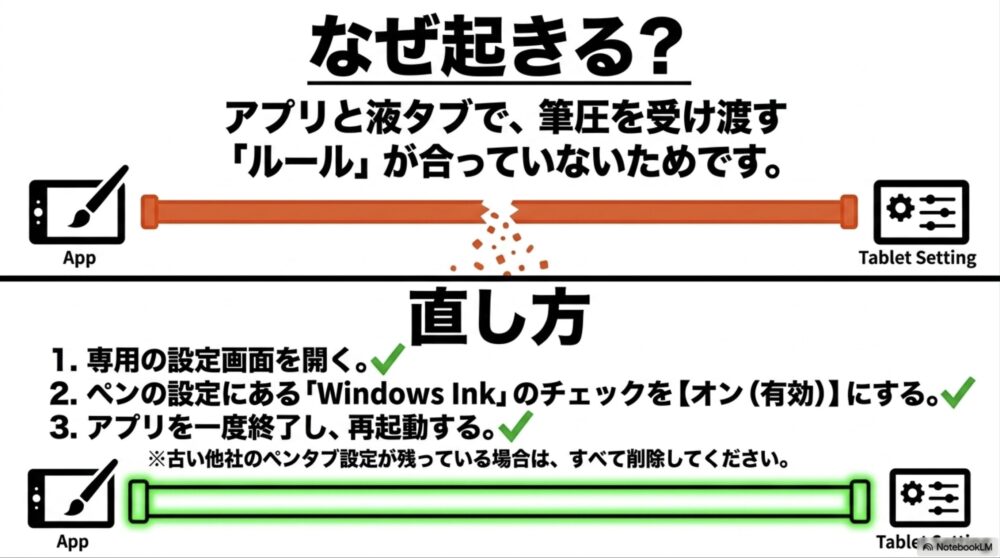
ペンは反応するのに筆圧が全く効かない時は、APIのすれ違いを直すためにドライバーの設定画面を開きましょう。パソコンの右下のタスクトレイなどから、XP-Penの公式設定アプリである「Pentablet」を起動します。ペンの設定項目の中に、「Windows Ink」というチェックボックスが用意されているかと思います。
最近のクリスタやPhotoshopといったメジャーなお絵描きソフトの多くは、この「Windows Ink」の機能を経由して筆圧を感知するように作られています。ですので、もしこのチェックが外れていたら、クリックしてオン(有効)に切り替えてください。設定を変更した後は、必ずお絵描きソフトを一度完全に終了し、再起動してから試し描きをしてみてくださいね。これだけでスッと筆圧が戻ることが大半です。
もし設定を変えてもダメな場合、そもそもタブレットドライバーが正常にインストールされておらず、根元から機能していない可能性があります。過去にWacomなど他社のペンタブを使っていた場合、その古いドライバーがパソコン内に残っていると、XP-Penのドライバーとシステムの中で大喧嘩をしてしまい、筆圧が完全に飛んでしまいます。その場合は、一度すべてのペンタブ関連のドライバーを綺麗にアンインストールし、パソコンを再起動してから、セキュリティソフトを一時停止した状態でXP-Penの最新ドライバーを入れ直す、というクリーンインストール手順を踏むことが最も確実な解決策になります。
クリスタ専用の環境切り分け
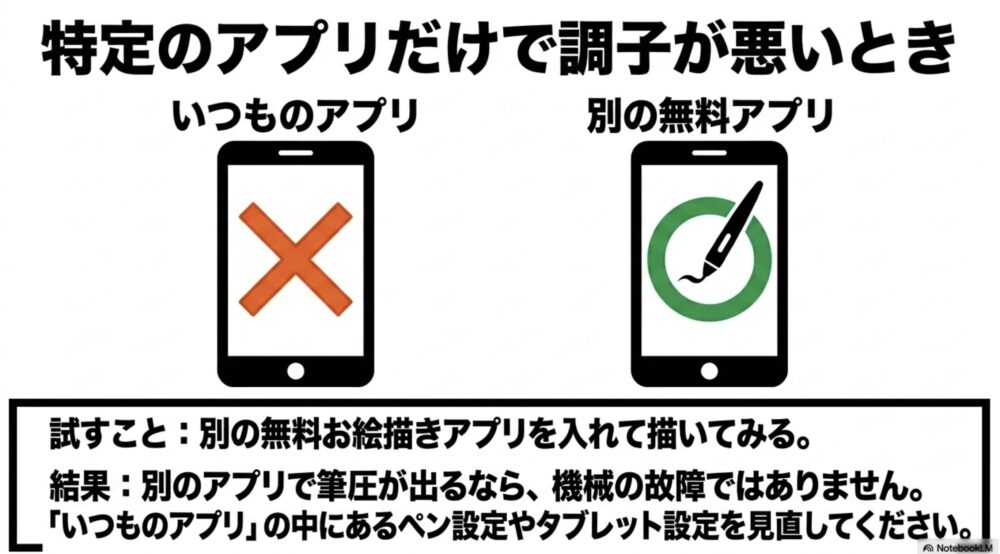
Androidスマホなどに繋いでいて、クリスタだけでどうしても調子が悪い、ペンが思い通りに動かないといった場合は、「本当にクリスタというソフトの中だけの問題なのか、それともスマホ本体やケーブルを含めた環境全体の問題なのか」を切り分ける作業が非常に重要になります。これを専門用語でトラブルの切り分け(A/Bテスト)と呼びます。
やり方はとても簡単です。クリスタとは全く違う会社の、例えば「ibisPaint(アイビスペイント)」や「Medibang Paint(メディバンペイント)」といった別の無料お絵描きアプリをスマホにダウンロードして、そちらのキャンバスでペンが反応するか、筆圧がしっかり出るかを試してみてください。もし、別のアプリでは綺麗な強弱のついた線が描けるのであれば、液タブのハードウェアにも、スマホと液タブを繋ぐケーブルの通信にも全く問題がないことがハッキリと証明されます。つまり、犯人は「クリスタの中の設定」に絞られるわけです。
原因がクリスタにあると分かれば、クリスタの環境設定メニューから「タブレット」の項目を開き、使用するタブレットサービスを切り替えてみたり、筆圧検知レベルの調節をやり直してみたりと、的を絞った対処が可能になります。逆に別アプリでも筆圧が出ないなら、スマホが信号を受け付けない仕様か、ケーブルの転送能力不足の可能性が高く、無駄な設定変更で時間を溶かさずに済みますよ。
無料アプリで問題なく描けるのに、どうしても今のソフトで上手くいかない場合は、思い切って多くのアマチュア〜プロが愛用するCLIP STUDIO PAINT(クリスタ)を試してみるのも一つの手です。無料体験期間もあるので、まずは環境に合うかチェックしてみましょう。
 | CLIP STUDIO PAINT PRO Ver.4.0 買い切り版パッケージ [Windows / macOS]|【フルカラーのスタートアップガイド付属】 新品価格 |
カーソルズレを補正する方法
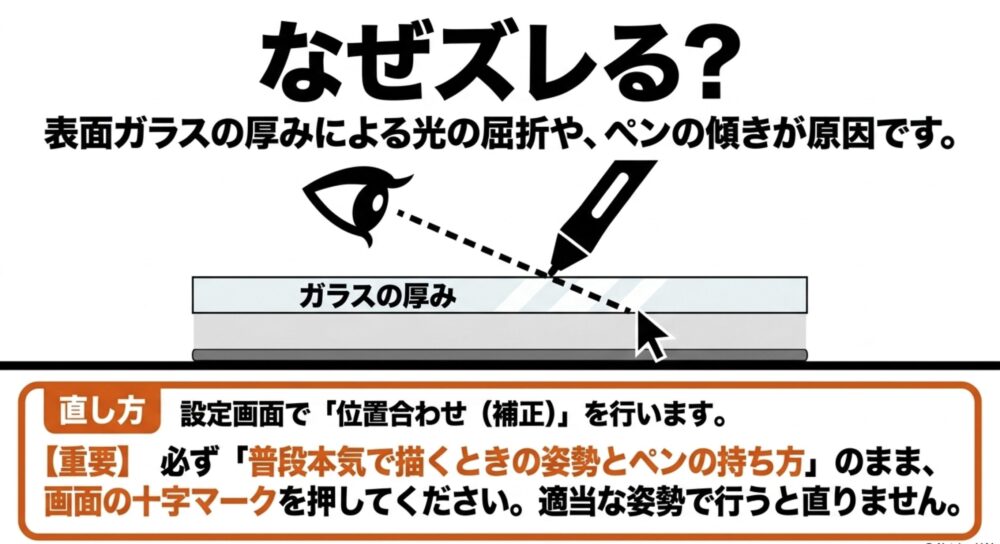
どうしてもカーソルがズレてしまって気持ちよく線が引けない時は、XP-Penのドライバー機能を使って「キャリブレーション(位置補正)」を徹底的に行いましょう。この作業を行うことで、分厚いガラスによる光の屈折や、あなたのペンの持ち方から生じる物理的な視差を、ソフトウェアの力で綺麗に相殺して真ん中に合わせてくれるようになります。
具体的な手順としては、まずXP-Penの「Pentablet」設定アプリを開き、「ワークエリア」や「画面設定」といったタブの中にある「キャリブレーション」というボタンをクリックします。すると画面が真っ白になり、四隅や中心に赤い十字マーク(クロスヘア)が順番に表示されます。ここでの最大のコツは、画面を見る時の顔の位置、背筋の伸ばし方、そしてペンの握り方や傾きを、「普段あなたが本気でイラストを描いている時と全く同じ状態にする」ということです。
適当にペンを立ててツンツンとクリックしてしまうと、いざ斜めに構えて描こうとした時に必ずズレてしまいます。自分の手首のスナップやペンの傾きによる誤差をドライバーに正確に覚え込ませるために、いつものリラックスしたお絵描きポーズのまま、ペン先で十字のど真ん中を慎重にクリックしていってください。もし一度で上手くいかなくても焦る必要はありません。何度かやり直して、違和感なくカーソルが追従してくる自分だけのベストな設定を見つけてみてくださいね。
描画の遅延を改善する最適化
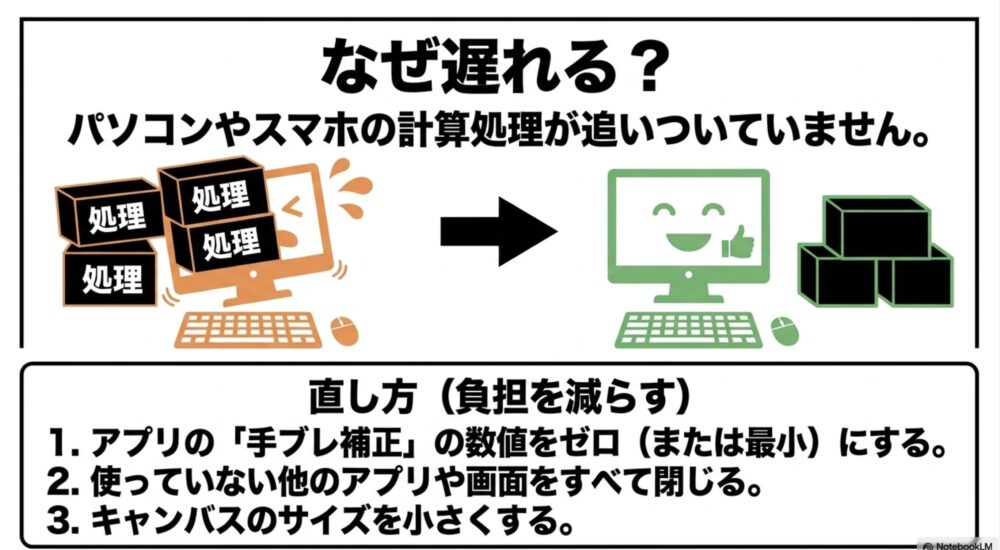
描いた線がワンテンポ遅れてついてくる遅延現象を改善するには、パソコンやスマホにかかっている負担を極限まで軽くしてあげる「最適化」の作業が必要です。最も手軽で、なおかつ劇的に効果が出やすいのが、お絵描きソフト側で設定している「手ブレ補正」の数値をガッツリと下げることです。綺麗な線を引くために数値を高くしがちですが、補正を強くすればするほどパソコンの計算量が増え、遅延が目立つようになります。まずは数値を「0」または最小値まで落としてみて、遅延が消えるかをテストしてみてください。
- 手ブレ補正(スタビライザー)を弱めにする
- キャンバスの解像度(dpi)やサイズを適切に下げる
- 不要なアプリやブラウザを閉じてパソコンのメモリを空ける
それでも遅延が気になる場合は、扱っているデータ自体が大きすぎる可能性があります。無駄に大きなブラシサイズを使うのをやめてみたり、ソフトの設定でハードウェアアクセラレーション(GPUの支援)をオンにしてみるのも一つの手です。パソコンを身軽にしてあげることで、ペンからの入力データを処理する余裕が生まれます。
もし、これらのソフト的な設定を見直しても全く改善の兆しが見えない場合は、残念ながらパソコン自体のスペック(CPUの処理速度やメモリ容量)がお絵描きソフトの推奨環境に達していない可能性も考えられます。※パソコンの設定変更やパーツの増設などは専門的な知識が必要になる場合があるため、あくまで一般的な目安とし、最終的な判断や操作は自己責任でお願いいたします。
xppen artist12のペンが反応しない時の総括
ここまで、xp pen artist12のペンが反応しない、あるいは正常に描けないというトラブルについて、症状別の原因と具体的な対策を徹底的にご紹介してきました。ランプの色の確認やケーブルの繋ぎ直しといった物理的なチェックから始まり、ドライバーのクリーンインストール、API設定の見直し、そしてソフト側の最適化と、一つひとつのレイヤーを順番に潰していくことで、多くのもどかしいトラブルは解決へと向かうはずです。
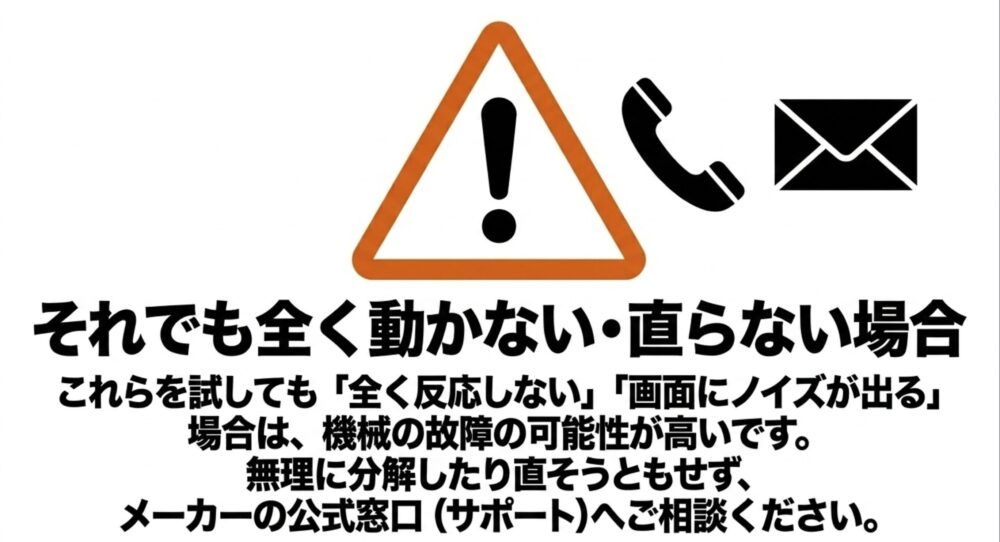
しかし、この記事でご紹介したあらゆる手順を正確に試しても、依然としてペンが全く反応しない、あるいは画面にノイズが走ったまま改善しないといった場合は、ソフトウェアの問題ではなく、本体内部の基板のショートや、ペン内部の電磁コイルの断線など、ご自身の力ではどうすることもできない初期不良やハードウェアの故障である可能性が極めて高くなります。その段階まで来たら、決して無理に分解したり直そうとしたりせず、XP-Penの公式サポートへ迅速に連絡して、プロの技術スタッフさんに状況を相談してみてくださいね。


正確な製品保証の期間や内容、そして最新のトラブルシューティング情報については、必ずメーカーの公式窓口にお問い合わせいただき、最終的な判断は専門家に委ねることを強くおすすめします。(出典:XPPen JAPAN公式サイト『サポート』)一日でも早くあなたの快適で楽しいお絵描きライフが戻ってきて、素晴らしい作品が次々と生み出されることを、心から願っております!