こんにちは。Eureka Moments、案内人のNです。
「XPPen Artist 12って、第1世代・セカンド・3rdで何が違うの?」と迷っていませんか。
見た目はどれも12インチ前後の液晶ペンタブレットなので、パッと見ただけでは違いが分かりにくいですよね。しかも、検索すると「xp pen artist 12 1st gen vs 2nd gen」「xp pen artist 12 gen 2」「xp pen artist 12 3rd generation」など似た言葉が並び、どれを選べばいいのか余計に混乱しやすいところです。
\ Artist 12 セカンド・3rdの価格を確認する /

結論から言うと、今から選ぶならセカンド以降、特に新規購入ならArtist 12 3rdを基準に比較するのが失敗しにくい選び方です。
第1世代は安さが魅力ですが、画面設計や接続方式、情報の古さまで含めると、現在の基準ではやや割り切りが必要です。セカンドは完成度の高い標準機、3rdはペン性能や同梱品、持ち運びやすさまで引き上げた最新寄りのモデルと考えると分かりやすいかなと思います。
この記事では、XPPen Artist 12の第1世代・セカンド・3rdの違いを、スペックの数字だけでなく「実際にどこが使いやすさに効くのか」までかみ砕いて整理します。
- Artist 12第1世代・セカンド・3rdの違い
- 今から選ぶならどの世代が失敗しにくいか
- ペン性能・画面品質・接続方式の進化
- 用途別におすすめできる世代の選び方
※本ページはプロモーションが含まれています。製品仕様や価格、販売状況は変更されることがあります。購入前には、正確な情報を公式サイトや販売ページで確認してください。

Artist 12世代比較の結論
まずは、細かいスペックを見る前に、3世代の立ち位置をざっくり整理します。ここを押さえておくと、このあとの比較がかなり読みやすくなります。
XPPen Artist 12は、世代ごとに「安く始めるための入門機」から「今でも選びやすい標準機」、そして「ペン性能と使いやすさを強めた最新機」へと進化してきました。
大きな結論としては、第1世代は価格重視、セカンドはバランス重視、3rdは新規購入と長く使う前提で選びやすいモデルです。
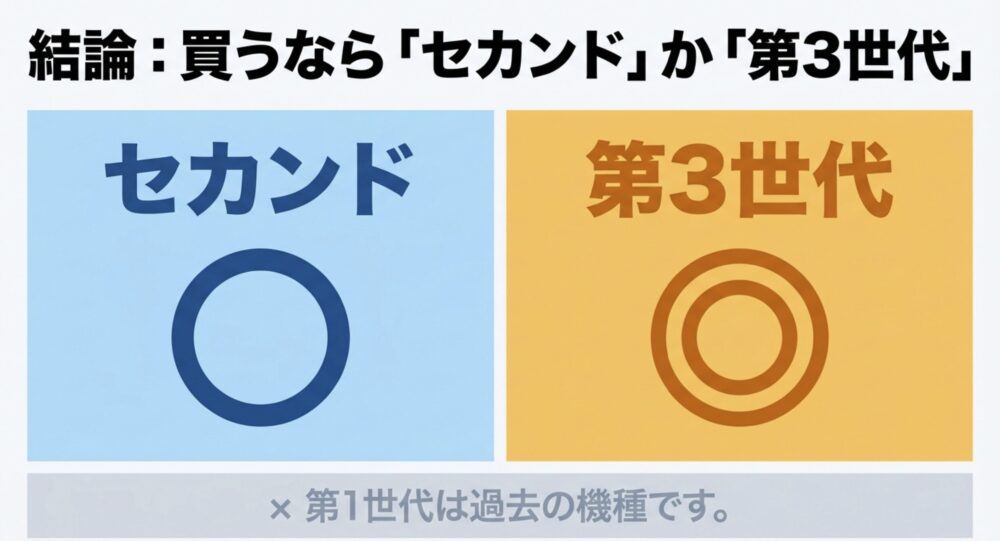
今選ぶならセカンド以降
今からXPPen Artist 12を選ぶなら、私は基本的にセカンド以降をおすすめします。
理由はシンプルで、第1世代からセカンドへの進化がかなり大きいからです。画面サイズは11.6インチから11.9インチへわずかに広がり、さらにフルラミネーションや広色域化、X3 Eliteペン、USB-C接続の選択肢、AndroidやChromeOSへの対応など、実際の使い勝手に関わる部分がまとめて改善されています。
第1世代も、もちろん「使えない」というわけではありません。フルHDの液晶画面を備え、8192段階の筆圧に対応し、デジタルイラストの入門用としては十分に役目を果たしてきたモデルです。中古でかなり安く見つかるなら、最低コストで液タブを試したい人には候補になります。
ただし、今の基準で見ると、第1世代はどうしても古さが出ます。特に気になるのは、画面の視差、色域、接続まわり、資料による仕様表記の揺れです。
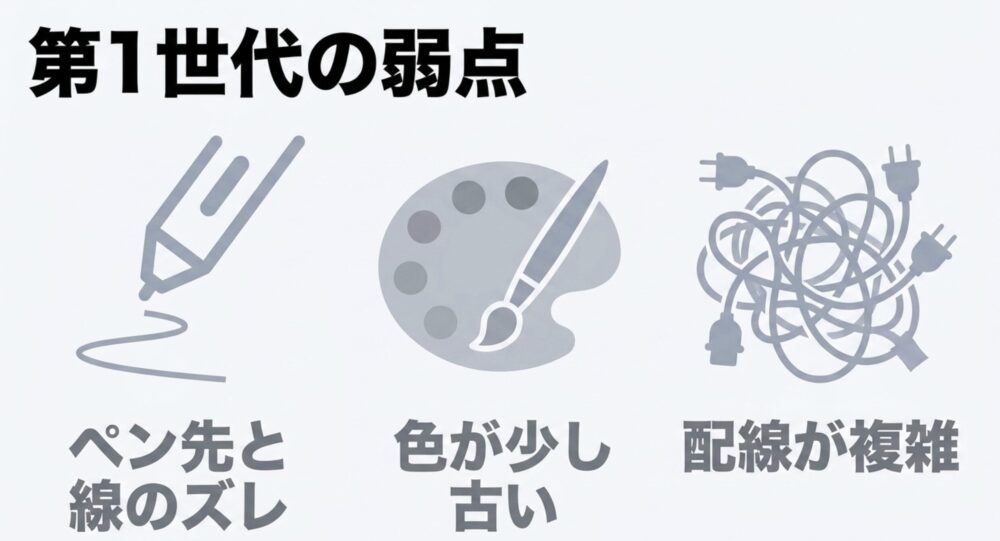
たとえば第1世代は、画面サイズがやや小さく、色域も72% NTSCクラスとされる情報が中心です。現在の液タブでは広色域やフルラミネーションが当たり前になってきているため、比べると「線を引く位置の感覚」や「色の見え方」に差を感じやすいかもしれません。
また、接続は3-in-1ケーブル中心です。HDMIとUSB-A、場合によっては補助電源も意識する必要があり、ノートパソコンや省配線の環境では少し面倒に感じる場面があります。
一方で、セカンドはこのあたりがかなり整理されています。正式には日本語表記で「Artist 12セカンド」、英語圏では「Artist 12 (2nd Gen)」と呼ばれるモデルで、製品モデルはCD120FHです。
セカンドでは、X3スマートチップを搭載したX3 Eliteペンが採用され、線の入りが軽くなり、ペン先の沈み込みも改善されています。液タブでよくある「描き始めが重い」「思ったより線が出ない」というストレスを減らしやすいのが大きなポイントです。
さらに、Windows、macOS、Linuxに加えて、AndroidやChromeOSへの対応も明確になっています。手持ちの環境に合わせやすくなったのは、初心者にとってかなり大きいですよ。
もちろん、セカンドにも弱点はあります。スタンドは基本的に別途用意が必要で、USB-C to USB-Cケーブルも販売時期やセット内容によって別売り扱いの場合があります。また、レビューではわずかな斜め線の揺れや入力遅延を指摘する声もあります。
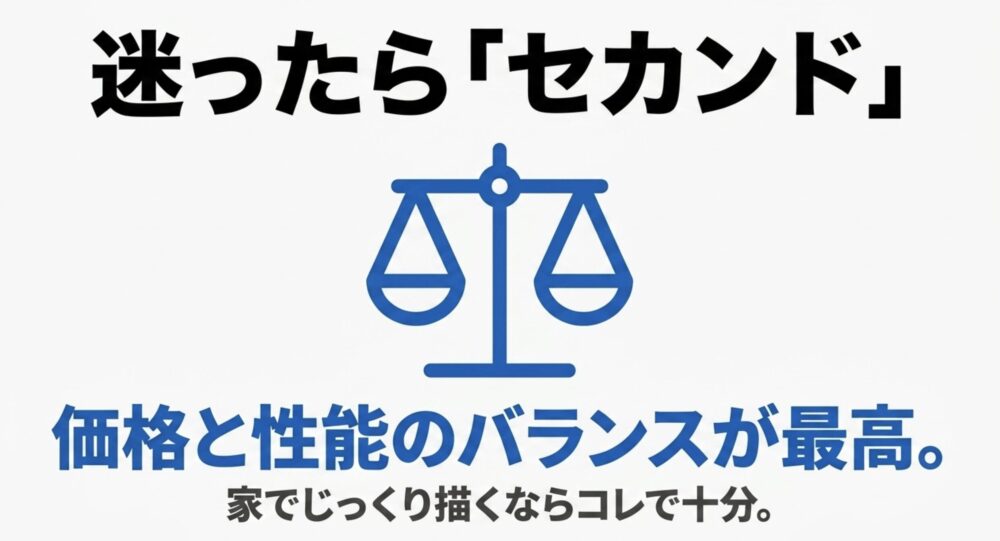
それでも、第1世代と比べると、セカンドは「現代的な入門液タブ」としての完成度が高いです。初めて液タブを買う人、予算を抑えつつ失敗を減らしたい人には、まだかなり現実的な選択肢だと感じます。
新規購入は3rd基準
新規購入で考えるなら、比較の中心はArtist 12 3rdに置くのが分かりやすいです。
Artist 12 3rdは、日本語ページでは「Artist 12 3rd」と表記され、製品モデルはCD121FHです。画面サイズはセカンドと同じく11.9インチですが、ペン性能や操作性、同梱品の面でさらに進化しています。
特に大きいのは、X4 Smart Chip Stylusの採用です。筆圧は16,384段階になり、最小ON荷重は2g、ペン先の沈み込みは0.3mmとされています。数字だけ見ると少し専門的ですが、かんたんに言うと「軽いタッチでも線が出やすく、ペン先のぐらつき感を抑えやすい」という方向の進化です。
線画を描く人や、細い線を重ねる人、筆圧の入り抜きを大切にしたい人にとって、この違いは見逃しにくいところです。ペンは液タブの心臓部なので、ここが進化している3rdは、新規購入の基準にしやすいモデルだと感じます。
さらに3rdでは、8個のショートカットキーに加えて2つのダイヤルが搭載されています。ブラシサイズの変更、キャンバスの拡大縮小、回転などをダイヤルに割り当てると、作業中にキーボードへ手を伸ばす回数を減らせます。
この操作性は、描き始めたばかりの人にも地味に効きます。最初は「ショートカットキーなんて使いこなせるかな」と思うかもしれません。でも、ブラシサイズ変更や取り消しだけでも登録しておくと、作業のテンポがかなり変わります。
また、3rdは付属品の充実も大きな魅力です。USB-C to USB-Cケーブル、3-in-1ケーブル、替え芯、グローブ、クロスに加えて、折りたたみスタンドも同梱されます。
セカンドではスタンドを別に考える必要があったので、3rdの「箱から出して使いやすい」感じはかなり分かりやすい強みです。
新規購入で迷ったら、まず3rdの価格とセット内容を見て、そこからセカンドとの差額を比べるのがおすすめです。差額が小さいなら3rd、価格差が大きいならセカンドという見方が現実的です。
\ 3rdとセカンドの価格差をチェックする /

ただし、3rdにも注意点はあります。表面の質感がしっかりしている分、使い方によってはペン芯の摩耗が早く感じられる場合があります。また、レビューやユーザー報告では、画面端でカーソルの挙動が気になるケースも見られます。
これは全員に起こる問題と決めつけるものではありませんが、細かい線を画面端まで使って描く人は、購入前にレビューや返品条件も見ておくと安心です。
それでも総合的には、3rdは「これからXPPen Artist 12を買うならまず比較対象にしたい世代」です。ペン、画面、操作、付属品、持ち運びやすさまで見ると、セカンドより一段新しい使い方に向いています。
第1世代とセカンドの違い
ここでは、xp pen artist 12 1st gen vs 2nd genで検索している人が一番知りたい、第1世代とセカンドの違いを整理します。
この2つは、同じArtist 12シリーズでも、実際にはかなり印象が違います。第1世代は「旧式の入門機」、セカンドは「今でも十分使いやすい入門液タブ」と考えると、かなり判断しやすくなります。
画面と視差の差
第1世代とセカンドの大きな違いは、まず画面です。
第1世代は11.6インチ、セカンドは11.9インチです。サイズ差だけを見ると、そこまで大きな違いではありません。数字としてはわずかな差なので、「0.3インチしか違わないなら同じでは?」と思うかもしれません。
でも、実際に使いやすさへ効くのは、サイズよりも画面の作りです。
セカンドではフルラミネーションが採用され、ペン先と表示面のズレ、いわゆる視差が少なくなっています。液タブは、画面に直接描いているように見えて、実際にはペン先と液晶の表示面の間にわずかな距離があります。この距離が大きいと、ペン先の位置と線が出る位置にズレを感じやすくなります。
第1世代も入門用としては十分に使えますが、現代の液タブに慣れている人が触ると、視差や画面の古さを感じやすいかもしれません。特に細かい線画や、顔まわりのパーツ、髪の毛のような繊細な部分を描くときに、ズレの感覚が気になることがあります。
セカンドはこの点でかなり扱いやすくなっています。線を引いたときに「ペン先の下に線が出ている」と感じやすく、初心者でも違和感を覚えにくい設計です。
色域の違いも大きいです。第1世代は72% NTSCクラスとされる情報が中心で、旧世代らしい標準的な色域です。一方、セカンドは公式表記に一部差があるものの、広色域化されており、sRGBやAdobe RGBのカバー率が高い世代として扱われます。
ただし、色域の数字は資料によって揺れがあります。セカンドは公式単体ページでは127% sRGB、94% Adobe RGB、90% NTSCとされる一方、別の比較表では99% sRGB、92% Adobe RGBとされるなど、表記に違いがあります。
色域や応答速度などの数値は、販売地域や掲載ページ、測定条件によって表記が変わることがあります。正確な情報は公式サイトをご確認ください。
とはいえ、方向性としてははっきりしています。第1世代よりセカンドの方が、画面品質は現代的です。イラスト制作で色を見ながら描くなら、セカンドの方が安心感があります。
特にCLIP STUDIO PAINTやPhotoshopなどで、線画だけでなく着色まで行う人は、画面の色味や視差の少なさが作業のしやすさに直結します。最初は気づきにくい差ですが、描く時間が長くなるほど効いてくる部分です。
安いから第1世代にする、という判断ももちろんありです。ただ、あなたが「長く使いたい」「なるべく違和感なく描きたい」と感じているなら、画面まわりだけでもセカンドを選ぶ理由は十分あります。
X3ペンへの進化
第1世代からセカンドへのもう一つの大きな進化が、ペンです。
第1世代のペンについては、資料によって表記に揺れがあります。現行公式ページではPH2とされる一方、旧販売ページやアクセサリページ、Amazon掲載ではP06とされる情報も残っています。旧ロットやページ更新の差が関係している可能性はありますが、ここは断定しない方が安全です。
一方、セカンドではX3 Eliteペンが採用されています。これはArtist 12セカンドを語るうえでかなり重要なポイントです。
X3スマートチップは、ペンの反応や初期荷重、ペン先の沈み込みを改善する方向で設計されています。最小ON荷重は3gとされ、軽いタッチでも線が出やすいのが特徴です。
液タブでよくある不満の一つに、「ペンを置いたつもりなのに線が出ない」「描き始めが少し重い」というものがあります。これは筆圧レベルの数字だけでは分かりにくい部分です。
8192段階の筆圧という数字は、第1世代もセカンドも同じです。だからスペック表だけ見ると、「筆圧は同じなら描き味も同じでは?」と思いやすいですよね。
でも、実際には違います。描き味に効くのは、筆圧レベルだけではありません。最小ON荷重、ペン先の沈み込み、追従性、斜め線の安定感などが組み合わさって、初めて「描きやすい」と感じます。
セカンドのX3 Eliteは、このうち初期荷重やペン先の沈み込みの面で進化しています。ペン先が沈み込みすぎると、紙に描いている感覚から少し離れてしまいます。逆に、沈み込みが少なく安定していると、線のコントロールがしやすくなります。
線画を描く人にとって、この違いはかなり大切です。ペンを軽く置いた瞬間に細い線が自然に入り、力を入れたときに太くなり、抜くときにスッと細くなる。この流れが自然だと、描いていて気持ちいいんですよね。
セカンドにも、完全に弱点がないわけではありません。レビューでは、斜め線でわずかな揺れを感じるという指摘があります。定規のような直線や、建築図面のような精密用途では気になる人もいるかもしれません。
ただ、イラストや漫画、ラフ、線画、趣味の制作であれば、セカンドのペン性能は十分実用的です。第1世代からの買い替えなら、ペンの入りの軽さや画面との一体感で、かなり変化を感じやすいかなと思います。
「筆圧8192段階」だけで判断すると、世代差を見落としやすいです。ペン性能は、筆圧レベルに加えて、初期荷重やペン先の安定感まで見るのが大切です。
XPPen全体の特徴やワコムとの違いも気になる場合は、サイト内のXPPenの評判と初心者向けの選び方も合わせて読むと、ブランド選びの感覚がつかみやすいです。
接続とOS対応の差
第1世代とセカンドでは、接続方式と対応OSにもかなり差があります。
第1世代は、基本的に3-in-1ケーブルで使うモデルです。タブレット側はUSB-C形状でも、PC側はHDMIとUSB-Aを使う構成で、環境によっては給電補助も必要になります。
この方式は、デスクトップPCやHDMI端子のあるノートPCでは分かりやすいです。ただ、最近の薄型ノートPCはHDMI端子がなかったり、USB-A端子が少なかったりします。そうなると、変換アダプタや給電の確認が必要になり、使い始めるまでに少し手間が増えます。
セカンドでは、3-in-1ケーブルに加えて、フル機能USB-Cポートが用意されています。これにより、対応するPCやAndroid端末であれば、USB-C接続を活用しやすくなりました。
ただし、ここは誤解しやすいところです。USB-C端子があるからといって、必ず1本接続できるわけではありません。
USB-C 1本接続には、PC側のUSB-Cポートが映像出力に対応している必要があります。いわゆるDisplayPort Alternate Modeに対応したフル機能USB-Cでなければ、映像が出ません。
「USB-C端子がある=映る」ではありません。Artist 12セカンドや3rdをUSB-C 1本で使いたい場合は、パソコンやスマホ側のUSB-Cが映像出力に対応しているか必ず確認してください。
OS対応もセカンドで広がっています。第1世代はWindowsとmacOSが中心で、現在はLinuxドライバも配布されているためLinux対応と見るのが実務的ですが、歴史的には表記に揺れがあります。
セカンドでは、Windows、macOS、Android、ChromeOS、Linuxへの対応が明確に広がっています。これは「パソコン以外でも使える可能性がある」という意味で大きいです。
たとえば、対応するAndroidスマホやタブレットと組み合わせて使いたい人、Chromebookで使いたい学生、Linux環境で絵を描きたい人にとっては、セカンド以降の方が選びやすいです。
ただし、Android対応も万能ではありません。スマホ側のUSB-Cが映像出力に対応していないと、液タブ側に画面を映せません。また、スマホアプリのUIはPC用ソフトと違うため、画面が狭く感じる場合もあります。
つまり、接続とOS対応の面でも、第1世代は「PC前提の旧スタイル」、セカンドは「今の使い方に合わせやすいモデル」と言えます。
ここを軽く見ると、購入後に「ケーブルが足りない」「映らない」「スマホで使えると思ったのに無理だった」とつまずきます。スペックの魅力だけでなく、自分の機器とつながるかを確認することが本当に大切です。
接続や初期設定のトラブルに不安がある場合は、関連情報としてXP-PEN公式ストアの利用ガイドも参考になります。購入後の確認ポイントを知っておくと安心です。
セカンドと3rdの違い
次に、xp pen artist 12 gen 2とxppenartist12 gen3の違いを見ていきます。
第1世代からセカンドへの進化ほど劇的ではありませんが、3rdはペン性能、操作性、付属品、持ち運びやすさの面でしっかり進化しています。特に新規購入なら、この差をどう見るかが大事です。
X4ペンと筆圧の差
セカンドと3rdの一番分かりやすい違いは、ペンです。
セカンドはX3 Elite、3rdはX4 Smart Chip Stylusを採用しています。筆圧レベルは、セカンドが8192段階、3rdが16,384段階です。
筆圧の数字だけで言えば、3rdはセカンドの2倍です。ただし、ここでも大切なのは「数字が2倍だから絵が2倍うまく描ける」という話ではありません。
筆圧レベルは、あくまでペンの力の変化をどれだけ細かく読み取れるかの目安です。実際の描き味には、ペン先の構造や初期荷重、ソフト側の筆圧設定、キャンバスサイズ、ブラシ設定なども関わります。
3rdで注目したいのは、16,384段階の筆圧に加えて、2gの最小ON荷重と0.3mmのペン先沈み込みが示されている点です。
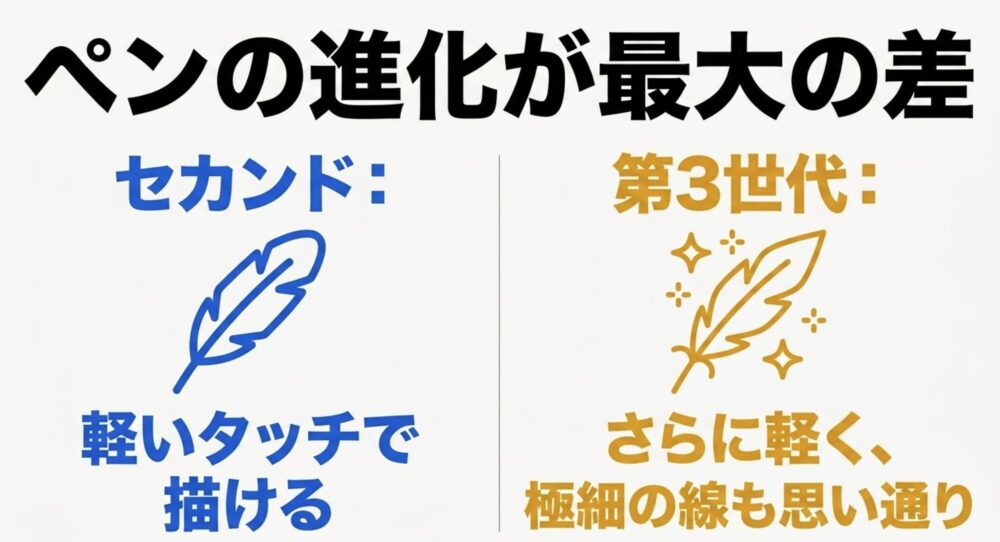
軽く触れたときに線が出やすい。ペン先がぐにゃっと沈みにくい。この2つは、描き味にかなり直結します。
たとえば、髪の毛の細い線、まつ毛、服のシワ、ラフの薄い線などを描くとき、ペンを強く押し込まなくても線が出てくれると、手が疲れにくくなります。長時間描く人ほど、この差はじわじわ効いてきます。
また、3rdのペンは磁気吸着にも対応しているとされています。ちょっとしたことですが、ペンの置き場所に困りにくいのは便利です。作業中にペンを机の上で探す時間、意外とありますよね。
セカンドのX3 Eliteも、今見ても十分に使いやすいペンです。初期荷重3g、8192筆圧、傾き検知60°対応で、入門用としてはかなりバランスが良いです。
ただ、細い線の入りや筆圧の細かさ、ペン先の安定感を重視するなら、3rdのX4ペンに魅力を感じる人は多いはずです。
線画を重視する人、軽い筆圧で描く人、長時間描いて手が疲れやすい人は、3rdのX4ペンを優先して考える価値があります。
一方で、筆圧の違いを体感できるかどうかは、使うソフトやブラシ設定にも左右されます。CLIP STUDIO PAINTやPhotoshopなどでは、筆圧カーブを調整することで、セカンドでもかなり描きやすくできます。
つまり、「セカンドでは描けない」ということではありません。むしろセカンドは、価格を抑えつつ十分な描き味を得られるモデルです。そのうえで、3rdはさらに軽いタッチや細かな表現を求める人向け、と考えると自然です。
あなたがラフや趣味イラスト中心なら、セカンドでも満足できる可能性があります。線画、漫画、細部の描き込み、長時間作業まで考えるなら、3rdを基準にして選ぶ方が後悔しにくいかなと思います。
2ダイヤルと操作性
セカンドと3rdの違いは、ペンだけではありません。操作性もかなり変わっています。
セカンドは8個のショートカットキーを搭載しています。第1世代の6キー+タッチバーから、より分かりやすい物理キー中心の操作に変わった世代です。
8個あれば、取り消し、やり直し、ブラシ、消しゴム、スポイト、保存、キャンバス移動など、よく使う操作をかなり割り当てられます。初心者でも、最初は「取り消し」と「ブラシサイズ変更」だけ設定しておけば十分便利です。
3rdでは、この8キーに加えて2つのダイヤルが追加されています。ここが大きいです。
ダイヤルは、回す操作に向いています。ブラシサイズを大きくしたり小さくしたり、キャンバスを拡大縮小したり、回転させたりする操作と相性が良いです。
絵を描いていると、ブラシサイズの変更は本当に何度も行います。線画では細いブラシ、影や塗りでは少し太いブラシ、ハイライトではまた細いブラシ。これを毎回キーボードや画面上のスライダーで調整するのは、地味に手間です。
ダイヤルに割り当てておけば、手元でクルッと回すだけで調整できます。これだけで、描いているリズムが止まりにくくなります。
セカンドでもショートカットキーだけで十分便利ですが、3rdのダイヤルは「作業のテンポ」をさらに上げてくれる要素です。
特に、キーボードを遠くに置いている人、小さな机で作業している人、ノートPCと液タブを並べて使う人には、3rdの操作性が合いやすいです。
ダイヤルは、絵がうまくなる機能ではありません。でも、作業中の小さなストレスを減らしてくれる機能です。毎日描く人ほど、こういう差が快適さにつながります。
一方で、すでに左手デバイスやキーボード操作に慣れている人なら、セカンドの8キーでも十分かもしれません。外付けの左手デバイスを使うなら、液タブ本体側のダイヤルの必要性は少し下がります。
左手デバイスに興味がある場合は、XP-PEN ACK05レビューと設定方法も参考になります。ダイヤル付き液タブと外付けデバイスのどちらが自分に合うか、考えやすくなります。
結局のところ、3rdの2ダイヤルは「本体だけで快適に操作したい人」にとって価値があります。逆に、価格を抑えたい人や外部デバイス前提の人は、セカンドでも不満は少ないかなと思います。
同梱品と携帯性の差
セカンドと3rdを比べると、同梱品の差も見逃せません。
セカンドには、X3 Eliteペン、3-in-1ケーブル、延長コード、替え芯、ニブ抜き、クロス、グローブ、ガイド、保証書などが付属します。入門機として必要なものはかなりそろっています。
ただし、スタンドは基本的に別途用意が必要です。液タブを机にベタ置きで使うと、姿勢が悪くなりやすく、首や肩に負担がかかることがあります。長時間描くなら、角度をつけられるスタンドはほぼ必須と考えていいです。
3rdは、この点がかなり親切です。折りたたみスタンドが同梱され、USB-C to USB-Cケーブルと3-in-1ケーブルの両方も用意されています。
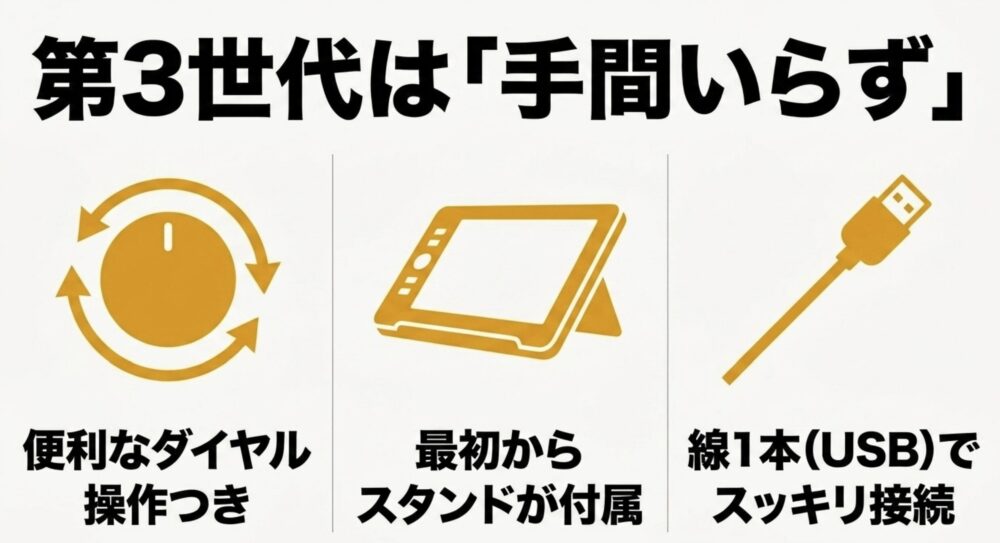
つまり、買ってから「あれ、スタンドがない」「USB-Cケーブルは別売りだった」というつまずきが少なくなります。
液タブ初心者にとって、これはかなり大きいです。最初のセットアップで足りないものが出ると、一気に面倒に感じますよね。せっかく描きたい気持ちがあるのに、ケーブルやスタンドで止まってしまうのはもったいないです。
3rdは本体も軽量化されており、719gとされています。12インチクラスの液タブとして、持ち運びを意識しやすい重さです。
学校、カフェ、実家、出張先など、場所を変えて描きたい人には3rdが向いています。ノートPCや対応スマホと組み合わせて、省配線で使いたい人にも合います。
ただし、持ち運びで使うなら、本体だけでなくケーブル、ペン、替え芯、スタンド、保護ケースも考える必要があります。液タブは画面付きの機器なので、バッグにそのまま入れるのはおすすめしません。
持ち運び前提で使う場合は、画面保護やケーブルの曲がり、ペンの紛失に注意してください。液タブは精密機器なので、持ち運び時の扱いで寿命や快適さが変わります。
セカンドは据え置きで使うなら十分強いです。机に設置して、別途スタンドを用意し、3-in-1ケーブルで安定して接続する。この使い方なら、価格とのバランスは今でも良いです。
3rdは、据え置きにも持ち運びにも対応しやすいモデルです。特に「買ってすぐ整った環境で使いたい」「ケーブル類で悩みたくない」「スタンド込みで考えたい」という人には、3rdの方が満足度は高くなりやすいかなと思います。
3世代のスペック比較
ここでは、XPPen Artist 12の第1世代・セカンド・3rdを、表でまとめて比較します。
スペック表は数字が多くて疲れやすいですが、見るべきポイントは限られています。画面、ペン、接続、付属品、対応OSの5つを押さえれば、選び方はかなり見えてきます。
| 項目 | 第1世代 | セカンド | 3rd |
|---|---|---|---|
| 正式名称 | Artist 12 | Artist 12セカンド | Artist 12 3rd |
| 画面サイズ | 11.6インチ | 11.9インチ | 11.9インチ |
| 解像度 | 1920×1080 | 1920×1080 | 1920×1080 |
| 筆圧 | 8192段階 | 8192段階 | 16,384段階 |
| ペン | PH2またはP06表記あり | X3 Elite | X4 Smart Chip Stylus |
| ショートカット | 6キー+タッチバー | 8キー | 8キー+2ダイヤル |
| 接続 | 3-in-1中心 | 3-in-1+USB-C対応 | USB-C+3-in-1対応 |
| スタンド | 同梱なし | 同梱なし | 折りたたみスタンド同梱 |
\ 比較して選ぶならこちら /
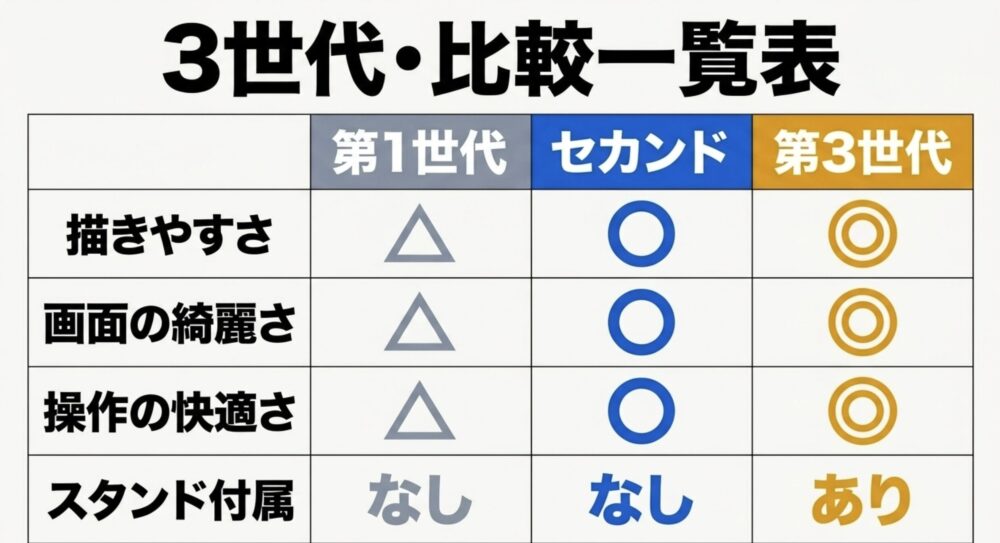
表だけ見ると、3rdが一番新しく、セカンドが中間、第1世代が旧型という整理になります。
ただ、選ぶときは「最新だから必ず3rd」と決める必要はありません。大切なのは、あなたがどこに価値を感じるかです。
画面品質と色域
3世代の画面品質を比べると、進化の流れはかなり分かりやすいです。
第1世代は11.6インチ、フルHD、72% NTSCクラスの画面です。発売当時の入門液タブとしては十分魅力的でしたが、現在の基準ではやや古めです。
セカンドは11.9インチになり、フルラミネーションや広色域化によって、表示と描き味の両方が改善されています。視差が減り、ペン先と線の位置が近く感じられるため、液タブらしい自然な描き味を得やすくなっています。
3rdは、さらにAGナノエッチングガラスやAF処理、OSDでの色空間切り替えなど、画面の質感や運用面が強化されています。色域は99% sRGB、97% Adobe RGB、97% Display P3とされ、特にDisplay P3が加わっている点が特徴です。
色域の広さは、色をどれだけ幅広く表示できるかの目安です。イラスト制作では、sRGBを基準に考えることが多いですが、写真編集や幅広い色表現を意識するならAdobe RGBやDisplay P3のカバー率も気になるところです。
ただし、広色域だから必ず見た目が良い、というわけではありません。使うソフト、OSの色管理、モニター設定、環境光によって、色の見え方は変わります。
たとえば、メインモニターと液タブで色味が違って見えることがあります。これは液タブ側が悪いというより、モニターごとの色設定やパネル特性の差でも起こります。
色を正確に合わせたい場合は、液タブ単体のスペックだけでなく、メインモニターとの色合わせやソフト側の色管理も意識すると安心です。
画面の質感も、好みが分かれます。3rdのように表面に描き味を出す処理があると、紙に近い感覚を得やすい一方で、ペン芯の摩耗が早く感じられることがあります。
ツルツルした画面が好きな人もいれば、少しザラッとした描き味が好きな人もいます。ここはスペックだけでは判断しにくい部分です。
第1世代は、安く買えるなら液タブ入門として候補になります。ただ、画面品質を重視するなら、セカンド以降を選ぶ方が自然です。
セカンドは、価格と画面品質のバランスが良い世代です。3rdは、さらに色域や表面処理、画面の運用性まで含めて進化したモデルです。
あなたが「色を見ながらしっかり塗りたい」「視差の少なさを重視したい」「長く使いたい」と感じるなら、画面品質の面でも3rdを基準に比較すると選びやすいです。
ケーブルとスマホ対応
Artist 12シリーズで意外とつまずきやすいのが、ケーブルとスマホ対応です。
液タブは、板タブと違って映像を表示する必要があります。つまり、ペン入力だけでなく、画面出力と電源も考えなければいけません。
第1世代は3-in-1ケーブル中心です。HDMIで映像を送り、USB-Aでデータや電源を扱う形になります。環境によっては補助電源も必要です。
セカンドでは、3-in-1に加えてフル機能USB-C接続の選択肢が生まれました。3rdではUSB-C to USB-Cケーブルも同梱され、さらに3-in-1にも対応しています。
この差は、机まわりのすっきり感に直結します。ケーブルが多いと、液タブを出すのが面倒になります。描きたいときにすぐ描けないと、気持ちが少し冷めてしまうこともありますよね。
USB-C 1本接続ができる環境なら、3rdはかなり快適です。ノートPCと液タブをつなぐだけで使える形に近づくので、持ち運びや省スペース運用と相性が良いです。
ただし、繰り返しになりますが、USB-C端子の見た目だけでは判断できません。映像出力に対応していないUSB-Cでは、液タブに画面が映りません。
スマホ対応も同じです。Android対応と書かれていても、すべてのAndroidスマホで使えるわけではありません。スマホ側が映像出力に対応していること、アプリ側で快適に使えること、給電が足りることなどを確認する必要があります。
スマホで使う目的がある場合は、購入前に自分のスマホの型番で映像出力対応を確認してください。対応状況が不明な場合は、メーカーや販売店に確認するのが安全です。
3rdは、Windows ARMへの対応も追加要素として挙げられます。今後のPC環境を考えると、対応範囲が広いのは安心材料です。ただし、ドライバやソフト側の対応は変わることがあるため、最新の対応状況は公式サイトで確認してください。
ケーブル面でのおすすめは、かなりはっきりしています。
据え置きでデスクトップPCに接続するなら、セカンドでも十分です。3-in-1ケーブルで安定して使える環境なら、大きな不満は出にくいでしょう。
ノートPC、スマホ、持ち運び、省配線を重視するなら、3rdの方が向いています。USB-Cケーブル同梱、スタンド同梱、本体軽量化まで含めると、使い始めのハードルが低いです。
「自分の環境でちゃんと映るか分からない」という場合は、購入前にPCやスマホの仕様を確認してください。最終的な判断は、メーカーや販売店、必要に応じて専門家に相談するのがおすすめです。
XPPen Artist 12比較のよくある質問(FAQ)
Q1. xp pen artist 12 gen 1は今でも買う価値がありますか?
A. かなり安く入手できるなら、最低コストで液タブを試す選択肢にはなります。ただし、画面品質、視差、接続方式、ペン情報の表記揺れを考えると、今から長く使う目的ではセカンド以降の方が安心です。特に初めての液タブで失敗したくないなら、第1世代は価格重視の割り切りモデルとして見た方がいいです。 Q2. xp pen artist 12 gen 2と3rdはどちらがおすすめですか?
A. 価格を抑えながら据え置きで使いたいならセカンド、ペン性能や同梱品、USB-C接続、持ち運びやすさまで重視するなら3rdがおすすめです。差額が小さいなら3rdを選ぶ方が満足しやすいですが、セカンドも入門液タブとしての完成度は高いです。 Q3. Artist 12 3rdはスマホだけで使えますか?
A. 対応するAndroid端末であれば使える可能性があります。ただし、スマホ側のUSB-Cが映像出力に対応している必要があります。すべてのスマホで使えるわけではないため、購入前にスマホの型番と対応状況を公式サイトや販売店で確認してください。 Q4. 8192筆圧と16,384筆圧は大きく違いますか?
A. 数字としては3rdの16,384筆圧が上ですが、描き味は筆圧レベルだけでは決まりません。初期荷重、ペン先の沈み込み、ソフトの筆圧設定も関係します。細い線や軽いタッチを重視するなら3rdの方が有利ですが、趣味用途や入門用途ならセカンドの8192筆圧でも十分実用的です。 Q5. NO SIGNALや黒画面が出たら故障ですか?
A. すぐに故障とは限りません。ケーブルの差し込み、HDMI接続、USB給電、PC側の画面設定、USB-Cの映像出力対応を確認してください。特に3-in-1ケーブルでは給電不足、USB-C接続では映像出力非対応が原因になることがあります。改善しない場合は、メーカーサポートや販売店に相談してください。
Artist 12 Proとの違いも知っておきたい
XPPenのArtist 12シリーズには、ここまで紹介してきた第1世代・セカンド・3rdとは別に、「Artist 12 Pro」という上位モデルも存在します。型番違いで似た名前が並ぶため、比較記事を読んでいるとどこかで混同しやすいポイントです。
フルラミネーションによる視差の少なさ
Pro版の大きな特徴は、表示パネルとペン先が触れるガラス面の間の隙間を樹脂で埋める「フルラミネーション加工」です。この隙間(空気層)が大きいほど、ペン先の位置と実際に線が出る位置のズレ、いわゆる視差を感じやすくなります。無印の第1世代はこの隙間があるため視差を感じやすい一方、Pro版はほぼ紙に直接描いているような感覚に近づけている、という位置づけのモデルです。
傾き検知とダイヤル操作
Pro版のペンには傾き検知機能が搭載されており、ペンを寝かせて広い面を塗ったり、ブラシの滲み具合を角度でコントロールしたりする表現が可能です。また、本体側には物理ダイヤルが搭載され、キーボードに手を伸ばさずにブラシサイズの変更やキャンバスの拡大縮小ができます。線画の精密さや操作性をとことん求めたい人にとっては、無印モデルにはない魅力になるかなと思います。
ここまで見てきた3rdの2ダイヤルや16,384段階の筆圧も含め、「無印ラインの中でどれを選ぶか」だけでなく「Pro版まで視野に入れるか」も、予算に余裕があるなら検討材料になります。
快適に使うためのアクセサリー選び
Artist 12は本体だけでも十分描き始められますが、長く快適に使うなら周辺アクセサリーの選び方も大切です。
スタンドで姿勢と放熱を確保する
液タブを机にそのまま平置きして作業していると、画面をのぞき込む姿勢が続き、首や肩に負担がかかりやすくなります。スタンドを使って画面に角度をつけると、自然と視線が上がり、姿勢を保ちやすくなります。デスクワークにおける作業姿勢については、厚生労働省の「情報機器作業における労働衛生管理のためのガイドライン」でも注意が呼びかけられています。
3rdは折りたたみスタンドが同梱されていますが、第1世代やセカンドで別途用意する場合は、プラスチック製の安価なものよりも、しっかりタイピングの圧力に耐えられるアルミ製など頑丈なものを選ぶと安心です。また、机に密着させず背面に空気の通り道を作ることで、本体の放熱にもつながります。
保護フィルムは消耗品と考える
画面には購入時からアンチグレアタイプの保護フィルムが貼られており、反射を抑えつつ、紙に近い適度な摩擦を生み出してくれます。ただし、毎日長時間描いていると、よく使うキャンバス中央部分から少しずつコーティングが削れ、数ヶ月から半年ほどでツルツルになってきます。摩擦が失われて描きにくいと感じたら、貼り替えのタイミングです。ペン先(ニブ)が摩耗した状態で描き続けるとフィルムの傷みも早まるので、ニブが平らになってきたら早めに交換しておくと、フィルムも長持ちしやすくなります。
Artist 12 3rdのレビューや、購入前に知っておきたい注意点はXPPen Artist 12 3rdレビュー|買う前の注意点でも詳しく解説しています。画面が映らない、ペンが反応しないといった初期トラブルへの対処法はxppen artist12のペンが反応しない原因と解決策にまとめているので、あわせて確認しておくと安心です。
用途別おすすめ世代
最後に、用途別にどの世代を選ぶと失敗しにくいかをまとめます。
XPPen Artist 12は、どの世代にも役割があります。大切なのは「一番新しいから正解」と決めることではなく、あなたの使い方に合う世代を選ぶことです。
予算最優先なら第1世代、バランス重視ならセカンド、新規購入と長く使う前提なら3rdという整理が分かりやすいです。
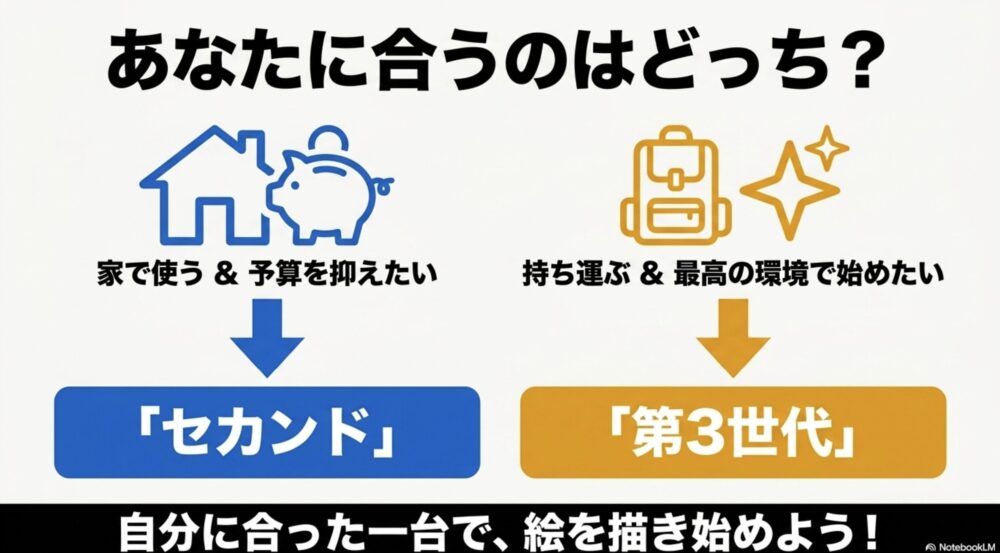
予算をとにかく抑えたい人には、第1世代が候補になります。中古でかなり安く見つかり、「液タブが自分に合うか試したい」という目的なら、選択肢として成立します。
ただし、第1世代は旧型です。画面品質、視差、接続方式、対応OSの表記、ペン型番の情報などに注意が必要です。中古で買う場合は、ケーブルの有無、ペンの状態、画面の傷、ドライバ対応、返品可否を必ず確認してください。
据え置きで安定して使いたい人には、セカンドがかなり合います。画面はフルラミネーションで、ペンはX3 Elite、対応OSも広く、8キーの操作性もあります。価格が落ち着いていれば、今でも選びやすい標準機です。
特に、デスクトップPCやノートPCに接続して、自宅の机でじっくり描く人なら、セカンドは十分戦えます。スタンドを別に用意すれば、作業環境も整えやすいです。
新規購入で後悔を減らしたい人には、3rdを基準に考えるのがおすすめです。X4ペン、16,384筆圧、2gの最小ON荷重、0.3mmのペン先沈み込み、2ダイヤル、USB-Cケーブル同梱、折りたたみスタンド同梱など、使い始めから快適にする要素がそろっています。
学校や外出先でも使いたい人、ノートPCと一緒に持ち運びたい人、省配線で使いたい人、線画や筆圧の入り抜きを重視する人は、3rdの方が満足しやすいです。
一方で、3rdにも注意点はあります。表面処理によるペン芯の摩耗、画面端でのカーソル挙動、ドライバの相性などは、環境によって気になる可能性があります。購入前にレビューや販売店の返品条件を確認しておくと安心です。
| 使い方 | おすすめ世代 | 理由 |
|---|---|---|
| 最低価格で試したい | 第1世代 | 中古価格が安ければ入門用として候補 |
| 自宅で据え置き利用 | セカンド | 画面・ペン・価格のバランスが良い |
| 新規購入で失敗を減らしたい | 3rd | ペン性能と同梱品が強い |
| 持ち運びや省配線を重視 | 3rd | USB-Cケーブルとスタンド同梱が便利 |
| 線画や筆圧表現を重視 | 3rd | X4ペンと軽い初期荷重が魅力 |
\ 用途に合うArtist 12を探す /
購入タイミングも大切です。XPPen製品はセール時期によって価格が変わることがあります。急ぎでなければ、セールやクーポンを確認してから選ぶのもありです。価格重視の人は、XPPenのセール時期と割引コードの使い方もチェックしておくと、購入判断がしやすくなります。
最後にもう一度まとめます。
- 第1世代は安さ重視の旧型入門機
- セカンドは今でも使いやすい標準機
- 3rdはペン性能と同梱品が強い最新寄りモデル
- 新規購入なら3rdを基準に比較するのがおすすめ
- 価格差が大きいならセカンドも十分候補
XPPen Artist 12は、世代ごとにペン性能、接続方式、スマホ対応、画面品質が変わります。安さだけなら旧世代も候補ですが、今から選ぶなら長く使いやすいセカンド以降、特に新規購入なら3rdを基準に比較するのが失敗しにくい選び方です。
あなたが重視したいのは、価格ですか。描き味ですか。持ち運びやすさですか。
そこが見えてくると、選ぶべき世代は自然に絞れます。
なお、仕様や価格、付属品、対応OSは販売時期や地域によって変わることがあります。数値データはあくまで一般的な目安として確認し、正確な情報は公式サイトをご確認ください。接続環境や互換性に不安がある場合は、最終的な判断はメーカー、販売店、または専門家にご相談ください。