※本ページはプロモーションが含まれています
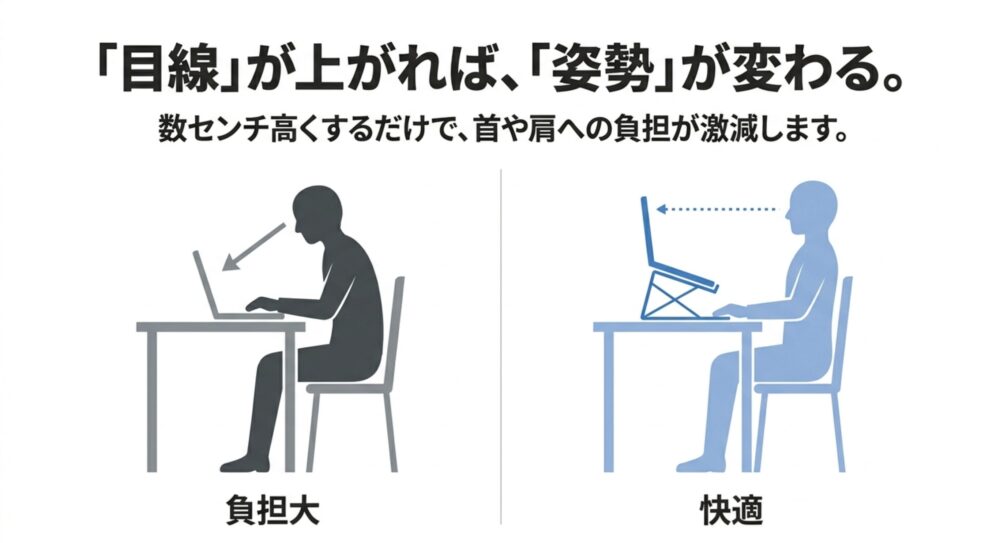
最近、長時間のパソコン作業で首や肩の疲れを慢性的に感じていませんか。テレワークやフリーアドレスがすっかり定着し、ノートパソコンが仕事のメインデバイスになったことで、多くの方が無意識のうちに姿勢を崩し、身体の不調に悩んでいるのかなと思います。
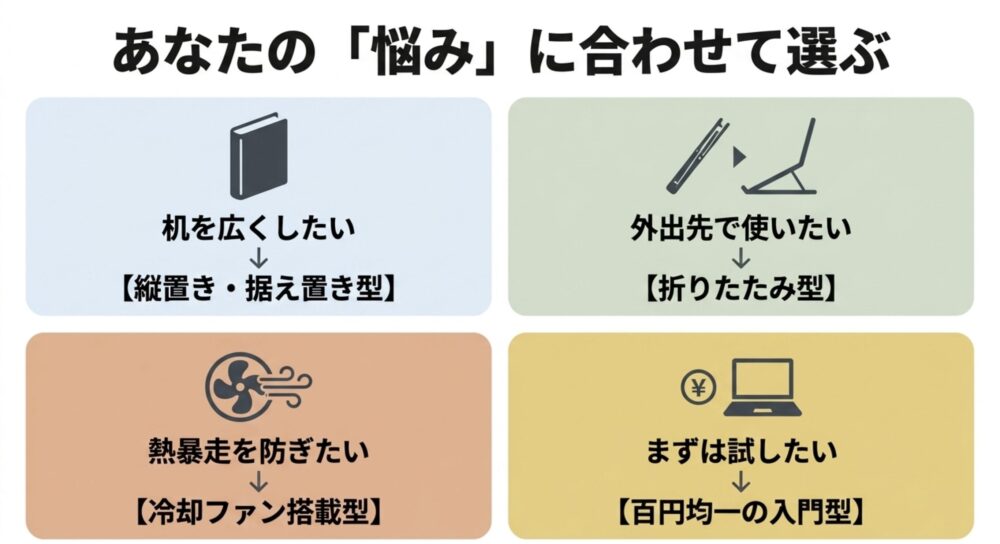
実は、ノートパソコンスタンドのおすすめについて深く調べてみると、ただ単純に画面の位置を高くするだけの道具ではなく、皆さんの働く環境や目的に応じて驚くほど多様で専門的な選択肢があることがわかります。たとえば、デスクをすっきり整理できる縦置きタイプや、MacBookのクラムシェル運用にぴったりなもの、ノマドワーカーに嬉しい軽量で持ち運びに便利な折りたたみタイプなどですね。さらに、熱暴走を防ぐ冷却ファン搭載のゲーミング向けモデルから、まずは手軽に試せる100均のダイソーやセリアのアイテムまで、本当に幅広い製品が市場に揃っています。
この記事では、数ある製品の中から、あなたの作業環境や身体の悩みにぴったりなスタンドを見つけるための具体的なヒントを、詳しくまとめてみました。
- 姿勢改善や疲労軽減につながるスタンドの基本的な役割と選び方
- 省スペース化やクラムシェル運用に役立つ縦置きモデルの活用法
- 持ち運びやすさや冷却性能など目的に応じた機能性の違い
- 低予算から始められるコストパフォーマンスに優れた製品の導入ステップ
時間がない方へ。数ある中から「これを選べば間違いない」という決定版を3つ厳選しました。ご自身のスタイルに合わせて選んでみてください。
| タイプ | 特徴 | おすすめ商品 |
| 据え置き型(在宅・姿勢重視) | 圧倒的な安定感。 肩こり対策の決定版。 | BoYata スタンド
 Amazon1位の超定番 |
| 折りたたみ型 (持ち運び・ノマド) | 超軽量でスタイリッシュ。 外出先の作業に。 | MOFT 超薄型
 MacBookユーザーに人気 |
| 縦置き型 (デスク整理・収納) | デスクが広くなる。 2台置きも可能。 | OBENRI 縦置き
 高級感あるアルミ製 |
失敗しないノートパソコンスタンドのおすすめ
一口にスタンドと言っても、自宅の固定デスクでじっくり腰を据えて作業するのか、カフェやコワーキングスペース、あるいは出張先のホテルなど様々な場所を渡り歩くのかで、選ぶべき製品の正解は大きく変わってきます。ここでは、皆さんのさまざまな利用シーンや特定のニーズに焦点を当てて、絶対に失敗しないノートパソコンスタンドのおすすめの形を、機能面や構造面から深く探っていきましょう。
縦置きでデスク空間を劇的に改善
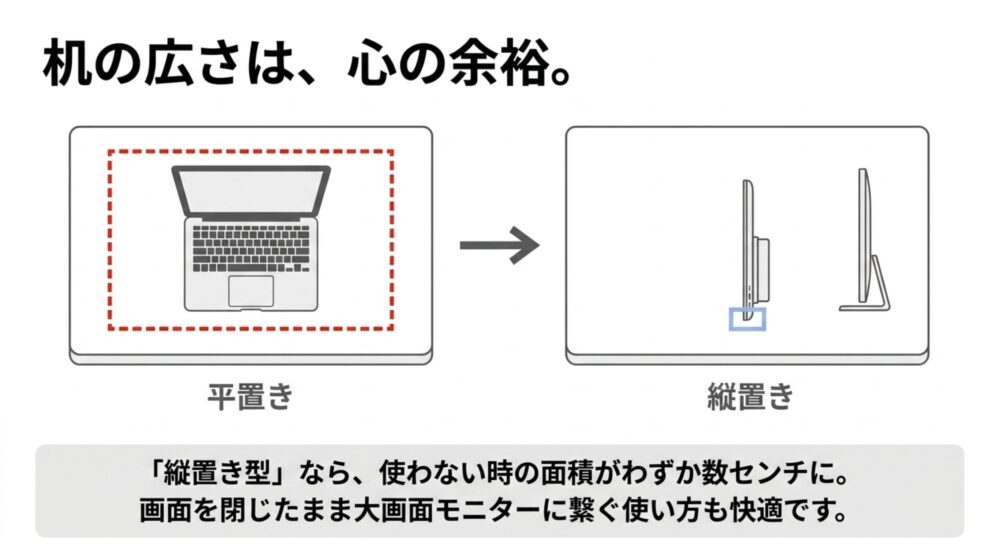
仕事終わりのデスクや、休日にパソコンを使わない時、ふと机の上を見るとノートパソコンが平置きにされていて、思いのほか大きなスペースを占領していると感じたことはありませんか。現代の住環境、特に在宅ワークのスペースは限られていることが多く、机の上の面積はそのまま「作業のしやすさ」や「心の余裕」に直結します。そんな空間的な悩みを解決してくれるのが、デバイスを使わない時に垂直に立てて収納できる「縦置きタイプ」のスタンドです。これを導入するだけで、ノートパソコンが占有していたA4用紙以上の面積が、わずか数センチ幅の直線状にまで縮小されます。まさに、限られたデスク空間を劇的に改善する特効薬と言えるでしょう。
さらに最近は、働き方の多様化に伴い、会社から支給されたWindowsパソコンと、プライベートで愛用している個人のMacBook、そして情報収集用のタブレットなど、複数のデバイスをひとつのデスクで使い分ける方が急増しています。平置きのままではたちまちデスクがデバイスだらけになってしまいますが、縦置きスタンドには2台用、3台用と複数のスロットを備えたモデルが多数存在します。これらを活用すれば、デスクの上に散乱しがちなデジタル機器をまるで本棚に本をしまうかのように美しく一箇所にまとめることが可能です。
縦置きスタンドを選ぶ際の実用的なポイントとして、端末を差し込むスロットの「幅調整機能」に注目してみてください。最新のモデルでは、付属の六角レンチを使ってパソコンの厚みに合わせてミリ単位で幅を調整できるものがあります。これなら、分厚い保護ケースを付けたタブレットから極薄の最新ノートパソコンまで、隙間なくピッタリとホールドできます。また、幅調整の手間すら省きたい方には、端末を上から置くだけで、その自重によって左右のアームが連動して締まり、自動的にサイズに合わせて挟み込んでくれる画期的な構造のものも登場しています。パソコンを買い替えたり、日によって違うデバイスを収納したりする機会が多い方にとって、この「自動調整機能」は長く快適に使える非常に嬉しいポイントですね。
重厚なアルミ製で安定感抜群。2台置き対応モデルならタブレットも一緒に整理できます。


縦置きスタンドを導入することは、物理的なスペースが広がるだけでなく、「パソコンをスタンドに立てたら今日の仕事は終わり」という、オンとオフの心理的な切り替えスイッチとしても機能してくれます。仕事とプライベートの境界線が曖昧になりがちなテレワーク環境において、これは意外と大きなメリットになります。
MacBookのクラムシェル運用
MacBookをはじめとする昨今の高性能なノートパソコンを使っている方の中で、デバイスの画面をあえて閉じた状態(クラムシェルモード)にして、デスク上の大きな外部モニターや、自分好みの使い慣れたキーボード、マウスに接続して作業するスタイルが圧倒的な人気を集めています。ノートパソコンでありながら、まるでデスクトップパソコンのような広々とした大画面と快適な入力環境を手に入れられるため、プログラマーやデザイナー、あるいは大量の資料を同時に開くビジネスパーソンにとって、一度やると抜け出せない非常に合理的な運用方法です。
このクラムシェル運用を快適に行う上で、縦置きスタンドとの相性は抜群なのですが、ここで特にこだわっていただきたいのが「素材」です。市場にはプラスチック製やアクリル製など様々なスタンドがありますが、MacBookを使用している方に強く推奨したいのは、アルミニウム合金を採用した重厚なスタンドです。その理由は二つあります。一つ目は、Apple製品特有のアルミニウム筐体と視覚的な統一感を持たせ、デスク環境全体を美しく洗練された空間に仕上げることができるというデザイン的なメリットです。
そして二つ目の、より重要な理由が「熱力学的な効果」です。ノートパソコンは通常、キーボード面からも自然に熱を逃がすように設計されています。しかし、クラムシェルモードでは画面を閉じてしまうため、内部に熱がこもりやすくなります。ここでアルミニウム製のスタンドが真価を発揮します。アルミニウムは非常に熱伝導率が高い金属であるため、熱を持ったパソコン本体と接触することで、スタンド自体がデバイスの熱を急速に吸収し、空気中へ放散する巨大な「ヒートシンク(放熱板)」のような役割を果たしてくれるのです。これにより、高負荷な作業中のパフォーマンス低下(サーマルスロットリング)を物理的に和らげることが可能になります。
純正品のような質感を求めるならこのモデル。放熱効率も上がり、PCの寿命を延ばします。


一方で、「デスク周りをあまり無機質な金属感で固めたくない」「リビングの一角を書斎にしているため、部屋の雰囲気に合わせたい」という方もいらっしゃるでしょう。そうした層には、表面に木目調のデザイン(ブラウンやナチュラルなど)を施した縦置きスタンドが深く支持されています。機能性とインテリアとしての調和を両立させたい方にとって、こうした温かみのあるデザインのスタンドは、デジタル機器特有の冷たさを和らげてくれる素敵な選択肢になります。
軽量で持ち運びに便利なモデル
特定のオフィスを持たず、外出先やお気に入りのカフェ、あるいは出張先のホテルなどで頻繁に作業を行うノマドワーカーやハイブリッドワーカーにとって、毎日の荷物の「重量」と「体積」をいかに減らすかは、単なる快適性の問題ではなく、一日の疲労度や生産性を左右する極めて切実な問題です。どんなに高機能で立派なスタンドであっても、それが重くてカバンの中でかさばるようでは、次第に持ち歩くこと自体が億劫になり、結局は自宅の引き出しに眠らせてしまうことになりかねません。
持ち運びに特化した軽量モデルのスタンドを探すと、メーカーのアプローチは大きく二つの素材戦略に分かれていることがわかります。一つ目は「ABS樹脂(強化プラスチック)」を採用したアプローチです。このタイプの最大の魅力は、圧倒的な軽さと手に取りやすい価格です。スマートフォンと同等かそれ以下の重量(約200g台)を実現しているものが多く、カバンに入れていることを忘れてしまうほどの軽快さです。カラーバリエーションも豊富でカジュアルに使えるため、まずは持ち歩き用を一つ持っておきたいという方にぴったりです。
二つ目のアプローチは、「アルミニウム合金」を使用しつつ、構造計算によって強度の影響が出ない部分の金属を大胆に削ぎ落とした「中空設計(肉抜き設計)」を採用しているモデルです。こちらはプラスチック製に比べると数十グラムから百グラム程度重くなりますが、金属ならではの高い剛性(硬さ)と、前述したアルミニウム特有の優れた放熱性を兼ね備えています。外出先でも動画編集や重いデータの処理など、パソコンに負荷をかける作業を行うプロフェッショナルな層には、多少の重量増を受け入れてでも、こちらのアルミ製中空モデルが選ばれる傾向にあります。
貼り付け式で忘れ物ゼロ。わずか数秒でタイピング環境が劇的に改善します。
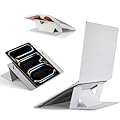
軽量なプラスチック製モデルは安価で持ち運びやすい反面、物理的な限界として金属製ほどの剛性はありません。そのため、15インチ以上の大きなパソコンを乗せたり、エンターキーを強く叩きつけるようにタイピングしたりすると、少し画面が揺れてしまうことがあります。また、長期間折りたたみを繰り返すことでヒンジ(関節部分)が摩耗しやすいというデメリットもあります。ご自身のタイピングの強さや、持ち運ぶパソコンの重量に合わせて素材を選ぶことが、失敗しないための大切なポイントです。
ノマドワーカー向けの折りたたみ
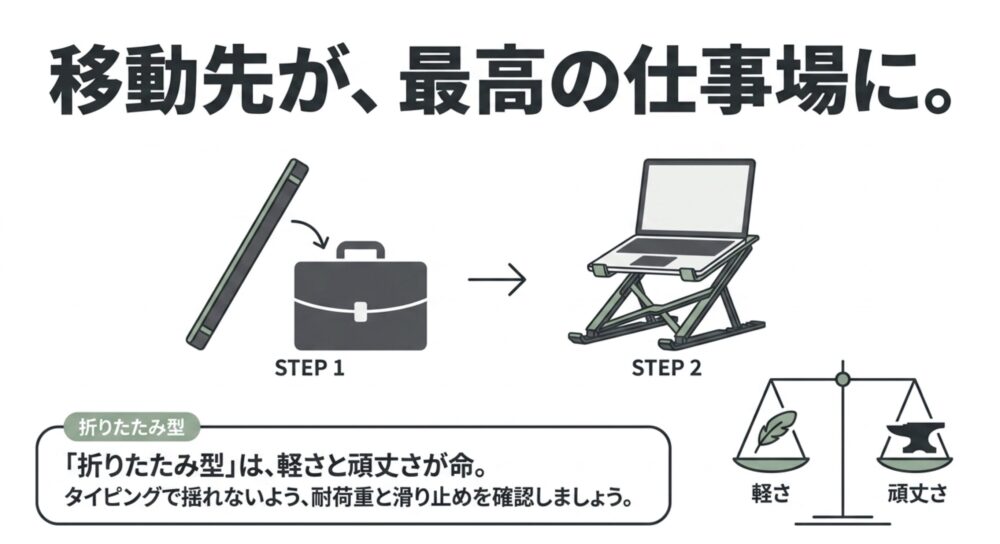
移動先でクライアントから急な連絡が入り、さっとパソコンを開いて作業を始めなければならない時、もたもたとスタンドを組み立てている時間はありません。カフェの小さな丸テーブルや、新幹線の限られた座席テーブルでも、即座に快適な入力環境を構築できる「機動力」こそが、折りたたみタイプのスタンドに求められる最大の価値です。このタイプのスタンドは、平らな天板を持たず、X字やZ字に交差する骨組みだけで構成されているのが特徴で、使わない時はまるで扇子やスティックのように細長くコンパクトにまとまります。
この折りたたみ構造は、カバンの隙間にスッと入るため非常に便利なのですが、選ぶ際には「安定感を見極めるポイント」をしっかり押さえておく必要があります。というのも、骨組みだけでパソコンの重量を支える構造上、関節部分の強度が少しでも弱いと、タイピングのたびに「てこの原理」が働いてパソコン全体が前後にグラグラと揺れてしまうからです。特に、15.6インチや17インチといった大型のノートパソコンを乗せた場合、この揺れは顕著に現れ、かえって目や肩を疲れさせる原因になってしまいます。
そこで確認していただきたいのが、まず「耐荷重」の数値です。ご自身のパソコンが1.5kg程度であっても、タイピング時には手のひらの重さや下に押し込む圧力が加わるため、耐荷重が5kg〜10kg以上と、十分に余裕を持った頑丈な設計の製品を選ぶのが安心です。さらに、パソコンの底面が直接触れる部分や、スタンドがデスクと接する足の部分に、「シリコンラバー(滑り止め)」がどれだけ広く、厚く配置されているかも重要です。このラバーが振動を吸収するクッションの役割を果たし、タイピング時の不快なブレを最小限に抑え込んでくれます。
また、無段階で角度を調整できるタイプの折りたたみスタンドの場合は、ヒンジ(関節部分)の「トルク(硬さ)」にも注目してください。展開する際に少し力が必要なくらい硬いヒンジの方が、いざパソコンを乗せて両手を置いた時に、その重みで勝手にスタンドが沈み込んでしまうという悲劇を防ぐことができます。軽さと小ささだけでなく、こうした「物理的な支える力」に目を向けることで、ノマドワークの質は劇的に向上するはずです。
カフェ作業が多い方におすすめ。耐荷重に優れ、激しいタイピングでも揺れない堅牢なアルミ製です。折りたためばペンケースのようにスリムになります。

冷却ファン搭載でゲーミング快適
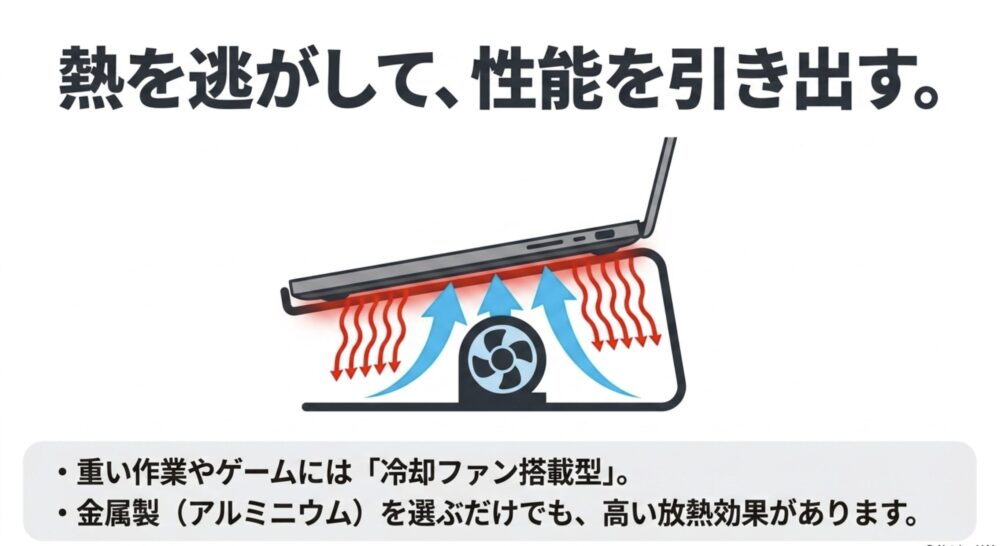
高画質な動画の書き出し、複雑な3Dグラフィックスのレンダリング、あるいは最新のPCゲームのプレイなど、パソコンの限界に挑むような極めて高い負荷がかかる作業をしていると、キーボードの奥や本体の底面が、手で触れないほど熱くなることがありますよね。これは、小さな筐体に詰め込まれたCPUやGPU(グラフィックボード)がフル稼働し、膨大な熱エネルギーを発生させているためです。この熱が限界領域(危険域)に達すると、パソコンは物理的な焼損や故障から自分自身を守るために、自動的にプロセッサの処理速度を意図的に落として発熱を抑えようとします。これが「サーマルスロットリング」と呼ばれる現象です。
ゲームのプレイ中に突然画面がカクついたり、フレームレートが著しく低下したり、数分で終わるはずの動画の書き出しに何倍も時間がかかったりする場合、その元凶のほとんどはこの熱問題にあります。パソコン本来のパフォーマンスを落とさず、快適な環境を維持するためには、強制的に空気の流れ(エアフロー)を作り出してデバイスを冷やす、冷却ファン(アクティブクーラー)を搭載したスタンドが強力な武器となります。単なる金属の板に乗せるだけでは追いつかない熱を、モーターの力で積極的に奪い去ってくれるのです。
冷却ファン搭載モデルを選ぶ際は、「自分のパソコンのどこが一番熱くなるのか」「底面のどこに吸気用のスリット(穴)が開いているのか」を把握しておくことが重要です。ファンの数や大きさが違うだけで、冷却のアプローチは大きく変わってきます。
| ファンの特徴 | メリットと適したユースケース |
| 大口径ファン少数 (1〜2基) | 風量が多く、低い回転数でも効率的に冷やせるため静音性に優れています。Web会議中や静かな書斎など、騒音を抑えたい環境に最適です。 |
| 小型ファン複数 (4〜6基) | パソコンの様々な場所に散らばる吸気口へ、死角なくくまなく風を当てやすいのが特徴。大型のゲーミングPCなど、全体が熱くなるデバイスに向いています。 |
| 位置調整可能ファン | ファンをレール等でスライドさせ、自身のパソコンの最も熱くなる部分やスリットの位置にピンポイントでファンを合わせることができます。極めて合理的な冷却が可能です。 |
冷却性能を追求すればするほど、ファンの回転音(風切り音)は大きくなる傾向にあります。最近では、手元のダイヤルや液晶パネルでファンの回転速度を無段階に調整できるモデルが主流になっていますので、普段の作業時は静音モードで、激しいゲームの時は全開の爆風モードで、といった具合に状況に応じて使い分けられる製品を選ぶのが賢い選択かなと思います。
動画編集やゲーム中の動作のもたつきを解消。静音性に優れたモデルを選べば、Web会議中でも音が気になりません。
目的別ノートパソコンスタンドのおすすめ
ここからは、視点を少し変えてみましょう。とにかく費用を最小限に抑えて「まずは環境を少しだけ改善してみたい」と考えている初心者の方から、自宅の固定デスクを自分だけの最高のワークスペースに仕上げたいと願うプロフェッショナルな方まで。あなたの「今の目的と予算」に合わせた、目的別ノートパソコンスタンドのおすすめのアプローチと選び方をご紹介します。
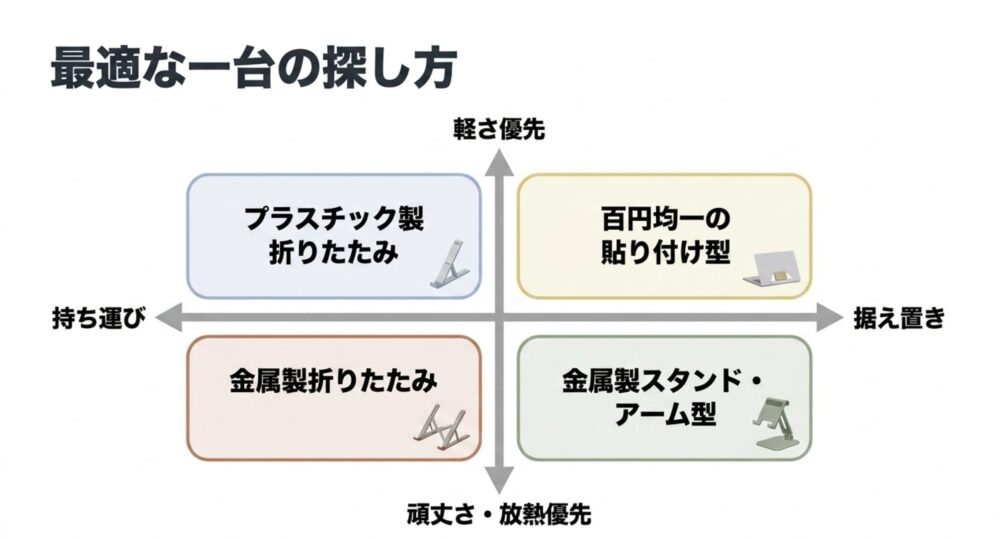
初心者向け100均の活用法
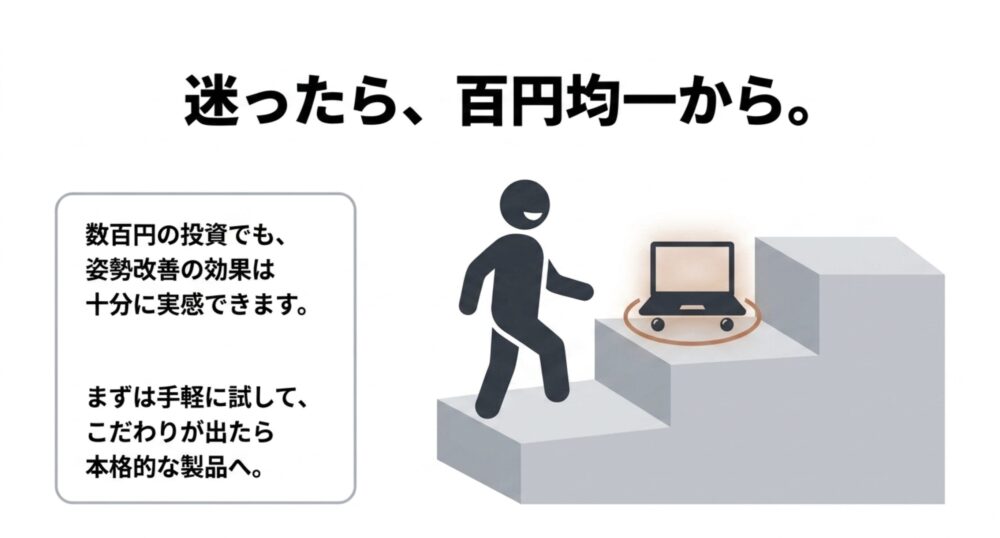
「ノートパソコンスタンドを使うだけで、本当に長年の悩みだった首や肩の痛みが良くなるの?」と半信半疑の方や、「効果があるかはわからないのに、いきなり数千円、場合によっては一万円近い投資をするのはちょっとためらわれる……」という学生さんやライトユーザーの方には、お近くの100円ショップ(ダイソー、セリア、キャンドゥなど)で手に入るアイテムが、実は素晴らしい入門編になります。
100均で売られている数百円の製品は、当然ながら高級モデルのようなアルミニウムの重厚感や、ミリ単位で高さを変えられる無段階の調整機能、冷却ファンなどは備えていません。しかし、スタンドに求められる「画面に少し傾斜をつける」「底面とデスクの間に空間を作って熱の逃げ道を作る」という、物理的かつ本質的な役割はしっかりと果たしてくれます。数センチ画面が高くなり、キーボードに緩やかな傾斜がつくことで、手首が自然な角度になりタイピングがしやすくなるのをすぐに実感できるはずです。
最初から高価なものを買って「自分には合わなかった」と後悔するよりも、まずはこの数百円の投資で「なるほど、画面が少し高くなるだけで、こんなにも背筋が自然と伸びて、目や肩への負担が軽く感じるんだな」というポジティブな成功体験を得ることが何より重要です。100均のスタンドは、本格的なエルゴノミクス(人間工学)環境の構築に向けた、いわば「ゲートウェイドラッグ(入門薬)」のような存在として、市場全体において非常に有益で大きな役割を果たしていると私は考えています。
ダイソー製品のコストパフォーマンス
100円ショップの中でも、特にダイソーのPC周辺機器コーナーの充実ぶりとコストパフォーマンスの高さには目を見張るものがあります。中でも注目したいのが、数百円という驚きの低価格で販売されている「貼り付け式」のノートパソコンスタンドです。これは、パソコンの裏側(底面)に粘着テープ等で直接固定してしまうタイプの極薄スタンドで、使う時にだけパタッと脚を立てる構造になっています。
この貼り付け式の最大のメリットは、「スタンドを持ち歩く」という意識や手間を完全にゼロにできる点です。スタンド自体がパソコンと一体化しているため、外出時にカバンに入れ忘れる心配が絶対にありませんし、折りたたんだ時の厚みが数ミリしかないため、いつものPCスリーブやカバンの収納スペースを全く圧迫しません。外出先のカフェでパソコンを開き、サッと脚を立てるだけで、手首の負担を和らげる適度な傾斜と、底面に空気の通り道を作るパッシブクーリング(自然放熱)環境が瞬時に完成します。
さらにダイソーでは、もう少し予算を足した700円前後の価格帯で、より複雑な機構を持つ「多関節アームデバイスホルダー」のような製品も展開しています。こちらは主にスマートフォンや軽量なタブレットでの動画視聴などを想定した設計ですが、複数の関節が曲がり、ホルダー部分が360度回転するという、まるで本格的なモニターアームのような立体的な位置調整を体験できます。自分の目線の高さや姿勢に合わせて、空中でデバイスの位置をピタッと決める。この「三次元の調整」の利便性をこの価格帯で体験できるというのは、ちょっと他では見られない圧倒的なコストパフォーマンスの高さですね。
セリアで始める姿勢改善の第一歩
セリアの店舗でも、シンプルでありながらインテリアに馴染みやすい、デザイン性に優れたコンパクトなスタンド用アイテムを数多く見つけることができます。たとえば、パソコンの奥側(ヒンジ側)の底面に、半球状の2つの小さなボールのようなスタンドをコロンと置くだけのタイプなどは、使わない時は二つのボールをくっつけて丸くでき、上着のポケットにすら入れて持ち運べるほど手軽です。
たったこれだけの小さなアイテムでも、パソコンの奥側が数センチ持ち上がるだけで、画面の物理的な高さが変わり、自然とあなたの目線が上を向くようになります。人間は、目線が下がるとそれに釣られて頭の重心が前に傾き、いわゆる「ストレートネック(スマホ首)」や猫背になりやすくなります。ボーリングの球ほどの重さがあると言われる頭部が前に傾き続けることで、首の後ろや肩の筋肉に持続的な過剰な負荷がかかり、それが慢性的な痛みの原因となるのです。
実は国も、こうした情報機器を使った働き方の急激な変化に伴う健康管理には強く注目しています。(出典:厚生労働省『情報機器作業における労働衛生管理のためのガイドライン』)などでも、パソコン作業を行う際はディスプレイの位置を体型に合わせることや、眼や肩、腰に負担がかからない無理のない姿勢を保つことの重要性が明確に指摘されています。長時間の悪い姿勢は、確実に身体へのダメージとして蓄積していきます。
まずはセリアのような手頃なアイテムを使って、ディスプレイが少し高くなるだけでどれほど目線が上がり、呼吸が深くなり、背筋が伸びやすくなるのかをぜひ体感してみてください。そして「もっと画面を高くしたい」「もっと細かく角度を調整したい」という具体的な欲求が出てきたら、その時こそが、剛性や調整力に優れたハイエンドな製品へステップアップしていく最適なタイミングだと言えるでしょう。
据え置きやアームの特性と選び方
もしあなたの作業環境が、「自宅の書斎」や「オフィスの自分のデスク」といった固定された場所であり、パソコンを頻繁に持ち運ぶことを全く想定しないのであれば、折りたたみ式のような携帯性を潔く切り捨てて、剛性と安定性を極限まで高めた「据え置きタイプ」や「アームタイプ」のスタンドが圧倒的な威力を発揮します。
据え置きタイプは、天板や支柱が非常に分厚いアルミニウムやスチールなどの金属で作られており、土台の面積も広く取られています。そのため、大型のパソコンを乗せて親の仇のように強くタイピングしたとしても、画面が揺れることは微塵もありません。さらに大きなメリットとして、スタンドを使ってパソコン本体を空中に持ち上げることで、その下に広大な「デッドスペースの活用領域」が生まれます。ここにお気に入りの外付けキーボードやマウス、USBハブ、あるいは作業中の書類などをサッと収納できるため、デスクの上が一気にすっきりと整理整頓され、作業効率が飛躍的に向上します。
「もっと早く買えばよかった」との声多数。無段階調整であなたにピッタリの高さに合わせられます。肩こり・首痛に悩む方に一番売れているモデルです。
一方、デスクの天板の端に「クランプ(万力のような器具)」でがっちりと挟み込んで固定するアームタイプ(モニターアームのノートパソコン版)は、デバイスを机の上の「面」ではなく、空中の「点」で保持するような形になります。このアーム構造の最大の恩恵は、高さ、奥行き、左右の角度(パン)、上下の傾き(チルト)などを、三次元空間で自由自在に動かせる点にあります。特に、高解像度の大型外部モニターとノートパソコンを並べて「デュアルディスプレイ環境」を構築したいプロフェッショナルな方にとって、それぞれの画面のベゼル(枠)の高さをミリ単位でシームレスに揃えることができるアームタイプは、視線移動のストレスをなくすための最適解となります。ただし、導入する際は、ご自宅のデスクの天板がクランプの強い力に耐えられる十分な強度と厚みを持っているかを、事前に必ず確認してくださいね。
最適なノートパソコンスタンドのおすすめ
ここまで、縦置き、折りたたみ、冷却ファン付き、100均アイテムからアームタイプまで、本当に様々なタイプのスタンドを一緒に見てきました。結論として言えるのは、この世のすべての人にとって「たった一つの完璧な正解」となる魔法のスタンドは存在しない、ということです。あなた自身が、自宅のデスクが狭くて空間の枯渇に悩んでいるのか、カフェの小さなテーブルでのタイピングの揺れが気になって集中できないのか、それとも長時間の動画編集やゲームで熱暴走を防ぎたいのか。まずは、自分が日々の作業の中で一番ストレスに感じている「課題」を明確にすることが、最適な製品を見つけるための最も重要なステップになります。
もし、姿勢の改善と身体の痛みの軽減を最優先に考えるのであれば、ヒンジの硬さ(トルク)を利用して無段階でミリ単位の高さ調整ができるモデルを強くおすすめします。これなら、今座っている椅子の高さやデスクの高さに合わせた「自分だけの完全なスイートスポット(最適解)」を見つけることができます。また、素材をアルミニウムにするだけで、それがそのまま立派な熱暴走対策として機能することも忘れないでください。さらに最新のトレンドとしては、スタンド本体にUSBハブやSDカードリーダー、スマートフォンのワイヤレス充電機能が内蔵され、スタンドにパソコンを置くだけであらゆる周辺機器が繋がる、デスク環境の「ドッキングステーション」として進化している多機能モデルも登場しています。
たかがノートパソコンの台、と侮るなかれ。
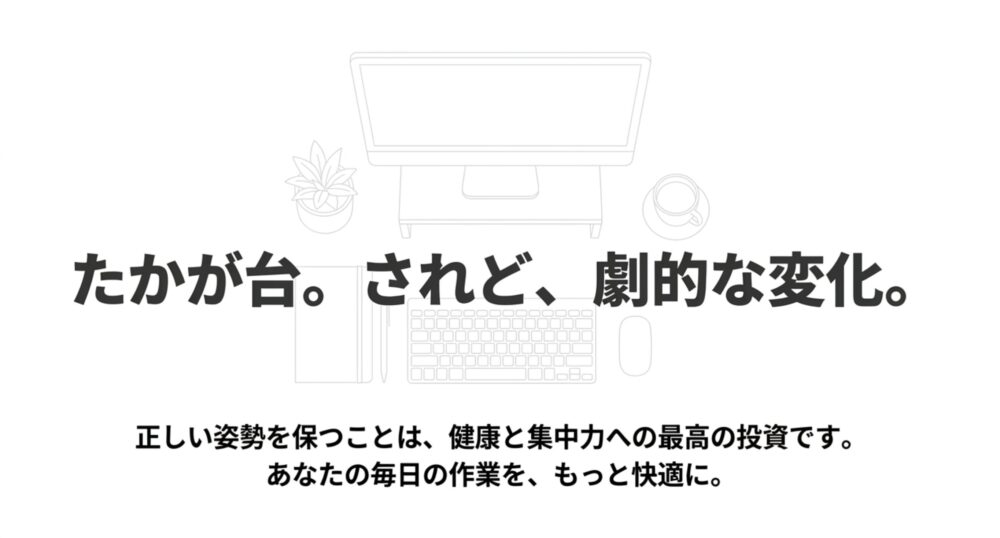
数千円から一万円程度の初期投資で、正しい姿勢を維持しやすい環境を構築し、首や肩の痛みを予防することは、将来発生するかもしれない整体やマッサージの医療費を抑え、何よりあなた自身の毎日の作業の集中力とアウトプットの質を高めるための、非常にROI(投資対効果)の高い賢い投資だと言えます。ぜひ、この記事でお伝えした機能性や構造のヒントを参考に、あなたの働き方を劇的に変える「最適なノートパソコンスタンドのおすすめの一台」を見つけ出してくださいね。あなたのデスクワークが、少しでも快適で健やかなものになることを願っています。
スタンドで画面を高くすると、キーボードに角度がつきすぎたり、目線が離れたりすることがあります。以下のアイテムを併用すると、首や肩への負担がさらに激減します。
- ワイヤレスキーボード&マウス
 :スタンドとの相性抜群。タイピング時の画面の揺れも完全に防げます。
 - リストレスト(手首置き)
:長時間のタイピングによる手首の疲労を軽減します。


※本記事で紹介した製品の仕様、耐荷重、機能分類などの解説はあくまで一般的な目安に基づくものです。また、スタンドを使用した姿勢改善による疲労軽減や健康への影響には、個人の体格や作業環境によって大きな個人差があります。ご購入の際は、必ずご自身のデバイスのサイズや重量を測り、正確な適合情報を各メーカーの公式サイト等で十分にご確認ください。なお、すでに首や肩、腰などに深刻な痛みや健康上の不安を抱えておられる場合は、自己判断せず、最終的な判断や治療方針を専門の医療機関や医師にご相談いただくことを強くお勧めします。