※本ページはプロモーションが含まれています
デジタルイラストを始めたいけれど、どのメーカーのデバイスを選べばいいか迷っていませんか?特にxppenの評判については、老舗のワコムとの比較や、同じく新興メーカーのhuionとどっちを選ぶべきかといった疑問を持つ方がとても多いようです。また、初心者におすすめなのはどのモデルなのか、板タブと液タブの違いは何なのかといった点も気になりますよね。一方で、ドライバの不具合やペンが反応しないといったトラブルに関する声も耳にするため、購入をためらっている方もいるかもしれません。この記事では、そういった疑問や不安に寄り添い、客観的な視点でxppenの真の価値を紐解いていきます。最後まで読んでいただければ、あなたにぴったりの制作環境が見つかるはずです。
- xppenと他社ブランドの性能や価格の具体的な比較
- 初心者に最適なモデルの選び方とおすすめの製品
- ドライバの不具合やペンが反応しない時の解決法
- xppenが現在の市場でどのような価値を持っているか
xppenの評判と他社ブランドの違い
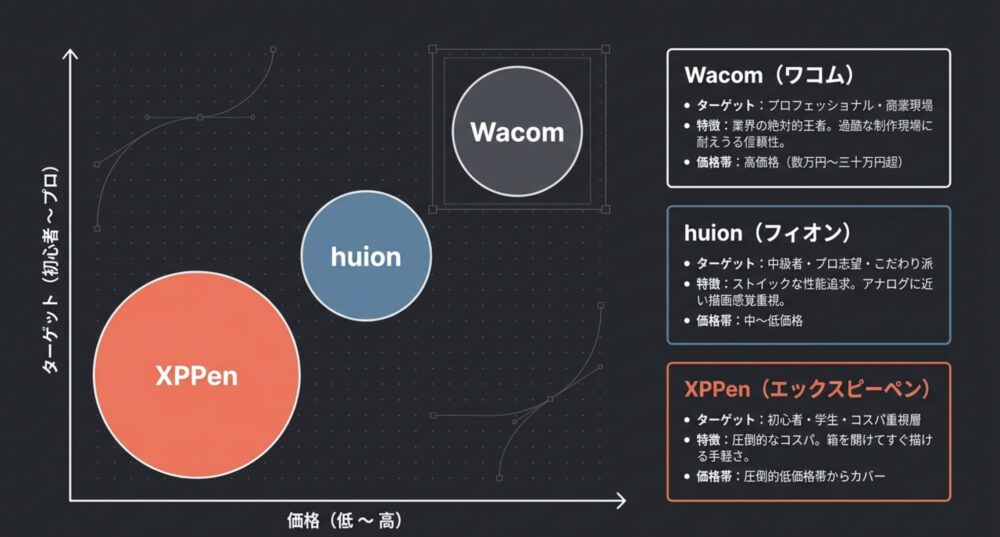
xppenがこれほどまでに注目を集めている理由を知るためには、競合他社との相対的な立ち位置を理解することが一番の近道です。ここでは、圧倒的な知名度を誇る老舗ブランドや、同じく新興メーカーとして勢いのあるブランドと比較しながら、xppenならではの強みや評判の理由を深掘りしていきますね。
- xppenとワコムの比較から見る強み
- xppenとhuionはどっちが最適か
- xppenが初心者におすすめな理由
- xppenの板タブと液タブの違い
- 初心者におすすめなxppenの選び方
xppenとワコムの比較から見る強み
ペンタブレットや液晶ペンタブレットの世界において、長きにわたり業界の絶対的王者として君臨し続けているのが日本の老舗メーカー「ワコム」です。プロのアニメーションスタジオやデザイン事務所など、過酷な制作現場における標準機材として採用されており、その揺るぎない信頼性と長年培われた描画エンジンの優秀さは、他社の追随を許さないものがあります。では、そんな巨大な存在であるワコムと比較した際に、新興メーカーであるxppenの最大の強みはどこにあるのでしょうか。結論から言ってしまうと、それは「圧倒的なコストパフォーマンスによる初期導入ハードルの低さ」に尽きます。
例えば、直接画面にペンを走らせることができる液晶ペンタブレット(液タブ)を新しく導入しようと考えた場合、ワコム製品を選ぶとどうしても初期投資が高額になりがちです。エントリーモデルであっても数万円、プロ仕様の大型モデルとなれば十数万円から三十万円を超えるような大きな出費を覚悟しなければなりません。しかし、xppenであれば、フルHD解像度の実用的な液タブがわずか数万円の予算で手に入り、少し背伸びをすれば上位機種の4K対応モデルにまで手が届いてしまうという、まさに市場の常識を覆す価格破壊とも言える状況を作り出しています。この価格差は、これからイラストを始めたい学生さんや、趣味で絵を描きたいと考えている方にとって、決定的な違いとなります。
もちろん、「価格が安い分、性能も大きく劣るのではないか?」と心配される方もいるでしょう。確かに、描き味の微細なチューニング、色域の正確さ、ペンの傾きに対する繊細な追従性といった極めて高度な性能においては、最高峰のワコム製品に一歩譲る部分があるという評判は存在します。
しかし、ここで冷静に考えていただきたいのは、その「性能差」が自身の制作環境において本当に必要かどうかという点です。プロレベルの厳密なカラーマネジメントが求められる印刷物の制作現場や、ミリ単位の筆圧コントロールを要求される商業イラストの現場以外では、現在のxppenとワコムの性能差は、ほとんど視認・体感できないレベルにまで縮まってきています。特に最新のチップを搭載したモデルでは、ペンの入り抜きの滑らかさも格段に向上しています。予算に十分な余裕があり、プロと同じ絶対的な安心感と耐久性を求めるならワコムを選ぶべきですが、限られた予算の範囲内で本格的なデジタルイラスト環境を手に入れたい方にとって、xppenは非常に合理的かつ魅力的な選択肢と言えるのですね。


xppenとhuionはどっちが最適か
xppenの購入を検討している方が、必ずと言っていいほど比較対象として迷うのが、同じく中国発のペンタブレットブランドである「huion(フイオン)」です。どちらも「ワコム一強だった市場に低価格・高性能で切り込んだ中華系タブレットの双璧」として認知されており、価格帯も非常に似通っているため、「結局のところ、私にはどっちが合っているの?」と頭を抱えてしまう方も少なくありません。
結論から申し上げますと、この2つのブランドは似ているようでいて、実は製品づくりにおける目指す方向性(ブランドコンセプト)が明確に異なります。大まかな傾向として、huionは「よりアナログに近い描き味の再現と、ストイックな性能の追求」に重きを置いています。特にペン先の沈み込みの少なさや、カーソルの追従性といったハードウェアとしての「描画感覚」に対する評価が高く、どちらかというと中級者からプロ志望の方、あるいはこれまでワコム製品を使っていて安価な乗り換え先を探している層に強く支持される傾向があります。
一方でxppenは、「購入してすぐに始められる手軽さと、圧倒的なコストパフォーマンス」に特化しているのが特徴です。機能面でのスペック競争だけでなく、ポップで親しみやすいデザインを採用したり、後述する豊富な付属品を標準でセットにしたりと、徹底して「初心者や学生がいかに迷わずにデジタルイラストをスタートできるか」というユーザー体験に焦点を当てています。
| 比較ポイント | xppen(エックスピーペン) | huion(フイオン) |
| 主なターゲット層 | 初心者、学生、コスパ・手軽さ重視 | 中級者、プロ志望、描画感覚重視 |
| 製品のコンセプト | オールインワンで初期ハードルが低い | ストイックな性能追求とアナログ感 |
| 付属品の充実度 | 非常に豊富(手袋、スタンド、替芯多数) | 標準的(必要十分なものは揃っている) |
| デザインの傾向 | カラバリ豊富でポップなモデルもある | 黒を基調としたプロライクなデザイン |
もしあなたが、すでにデジタルイラストの経験が豊富で、「1ミリのペンの沈み込みも許せない」「とにかく描き味の良さを低価格で追求したい」というこだわり派であれば、huionの製品が肌に合うかもしれません。しかし、もしあなたが「これから初めてデジタルで絵を描いてみたい」「機材の専門用語はよくわからないけれど、とりあえず必要なものが全部揃っている環境が欲しい」と考えているのであれば、迷わずxppenを選ぶことをおすすめします。追加で色々と買い足す手間やコストが省けるため、手元に届いたその日からスムーズにイラスト制作の楽しさを味わうことができるかなと思います。
xppenが初心者におすすめな理由
世の中の多くのレビューサイトやSNSの口コミにおいて、「xppenは初心者にとにかくおすすめ」と高く評価されているのには、明確な理由があります。それは、先ほどから少し触れている「至れり尽くせりのパッケージング戦略」が、デジタルイラスト初心者が最もつまずきやすいポイントを見事に解消してくれているからです。
初めてペンタブレットや液晶ペンタブレットを購入する際、多くの人は本体のスペックばかりに気を取られがちです。しかし、実際に絵を描き始めようとすると、「あれ?画面の上で手が突っかかって描きにくいぞ。専用の摩擦軽減グローブって別売りだったの?」「液タブを机に平置きすると首や肩がバキバキになる。傾斜をつけるスタンドが必要じゃないか」「ペンの芯ってこんなに早く削れるの?替芯の予備を買っておかないと」といった、想定外の追加出費や準備不足という壁にぶつかります。これが「初心者あるある」の罠です。
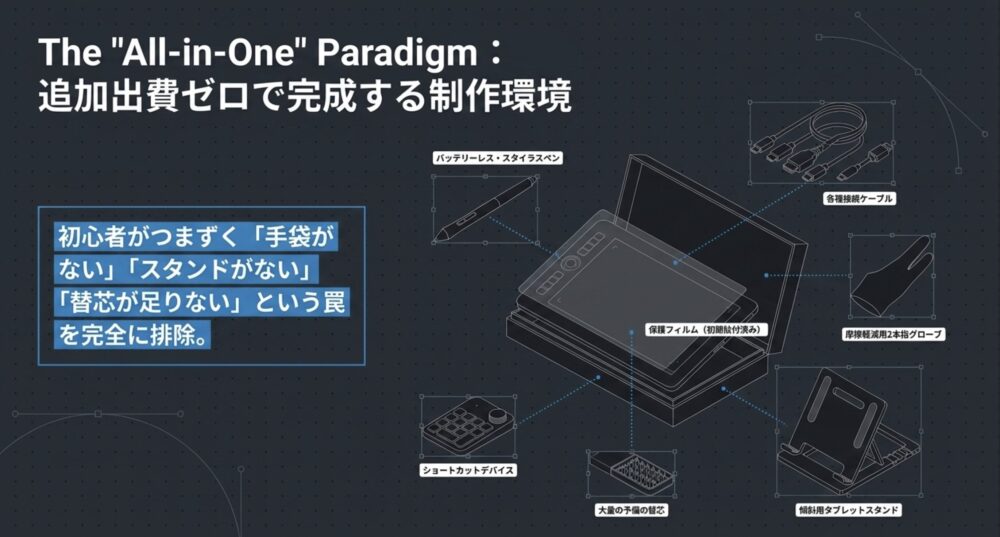
xppenの素晴らしさは、こういった「描き始めるために本当は必要な周辺アクセサリー」を、最初から惜しげもなくひとつの箱に詰め込んで販売している点にあります。多くのモデルにおいて、電池交換や充電が一切不要なバッテリーレスのスタイラスペンはもちろんのこと、PCと接続するための各種ケーブル、画面の滑りを良くするための2本指グローブ、大量の予備の替芯、そしてモデルによっては画面の保護と描き味を両立するペーパーライクフィルムが最初から綺麗に貼り付けられていたり、高価な左手用のショートカットデバイス(キーボードの代わりになる作業効率化ツール)までもが標準で同梱されていたりします。
「箱を開けたら、もうその場ですぐに本格的なお絵描き環境が100%完成している」。この手軽さこそが、機材に対する専門知識を持たない初心者にとって、どれほどありがたいことか計り知れません。
さらに、xppenの一部の液タブモデル(Artistシリーズなど)は、パソコンだけでなくAndroidスマートフォンやタブレットとの直接接続にも対応しています。近年はPCを持たず、スマホのアプリで指を使って絵を描いている若い世代のクリエイターが非常に増えています。そういったモバイルネイティブな層が、高価なパソコンをわざわざ購入することなく、普段使っているスマホに液タブを繋ぐだけで、本格的なペンでの描画にステップアップできるという点も、初心者層から絶大な支持を集めている大きな理由のひとつですね。お小遣いやバイト代で手が届く価格設定でありながら、プロ顔負けのフルセットが手に入る。これが、xppenが初心者の最適なゲートウェイとなっている所以です。
xppenの板タブと液タブの違い
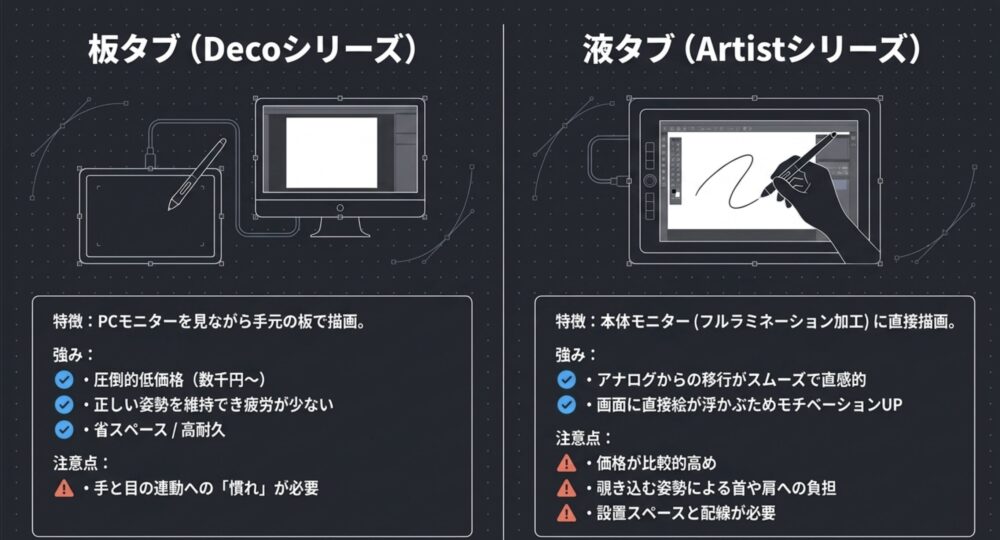
いざxppenの製品を購入しようと公式サイトを開くと、大きく分けて2つの種類のタブレットが存在することに気づくはずです。ひとつはディスプレイが搭載されておらず、手元でペンを動かす「板タブ(ペンタブレット・Decoシリーズ)」、もうひとつは直接画面に描き込むことができる「液タブ(液晶ペンタブレット・Artistシリーズ)」です。初心者にとって、この2つのどちらを選ぶべきかは最初の大きな悩みどころですよね。ここでは、それぞれの特徴とメリット・デメリットを詳しく整理しておきましょう。
直感的な操作とモチベーションアップが魅力の液タブ
液タブの最大の特徴は、その名の通り本体が液晶モニターになっている点です。普段、紙と鉛筆で絵を描いているのと同じように、ペン先を見ながら直接キャンバスに線を描き込むことができるため、アナログからデジタルへの移行が極めてスムーズで直感的な操作が可能です。最近のxppenの液タブは「フルラミネーション加工」という技術が採用されており、ガラスの厚みによるペン先と実際のカーソルの視覚的なズレ(視差)がほとんどなく、自分の思い描いた場所にピタッと線を引くことができます。画面に絵が浮かび上がる感覚は純粋に楽しく、制作のモチベーションを大きく高めてくれる素晴らしいデバイスです。一方でデメリットとしては、どうしても画面を覗き込むような姿勢になるため首や肩への負担が大きくなりやすいこと、そして板タブと比較すると価格が高く、机の上に一定の設置スペースや複雑なケーブル配線が必要になる点が挙げられます。
正しい姿勢の維持と圧倒的な低価格が魅力の板タブ
対する板タブは、PCのモニター画面を見ながら、手元にある黒い板状のタブレットの上でペンを走らせるデバイスです。「手元の動きと画面のカーソル位置が連動する」という特殊な感覚に慣れるまで、数日から数週間程度の練習が必要になります。しかし、一度慣れてしまえば、背筋を伸ばして正面のモニターを見たまま正しい姿勢で作業ができるため、長時間のイラスト制作でも首や肩、腰への疲労が圧倒的に少ないというプロのクリエイターにも愛される強大なメリットがあります。また、手で画面が隠れないため全体像を常に把握しやすいのも利点です。さらに、液タブのような高価なディスプレイ部品を持たないため、数千円というお小遣い程度の金額から購入できる圧倒的な安さと、構造がシンプルゆえの高い耐久性も魅力です。
どちらを選ぶべきか迷った場合は、「予算」と「机の広さ」を基準にしてみてください。予算が数千円〜1万円程度であれば、迷わず板タブからのスタートをおすすめします。もし予算が数万円用意できて、机に13インチ〜16インチ程度のモニターを置くスペースがあるなら、思い切って直感的に描ける液タブを選んでみるのも、上達への素晴らしい近道になると思いますよ。
初心者におすすめなxppenの選び方
数あるxppen製品の中から、目的に合った最適なモデルを選ぶための目安をご紹介します。ラインナップが非常に豊富で魅力的なデバイスが数多く揃っているため、「どれが自分に合っているのかわからない」と迷ってしまうかもしれません。そこで、私が長年さまざまなデバイスを見てきた知見をもとに、読者の方の目的や現在のスキルレベル、そして予算感に合わせた最適なモデルの選び方の目安を具体的にご紹介していきますね。
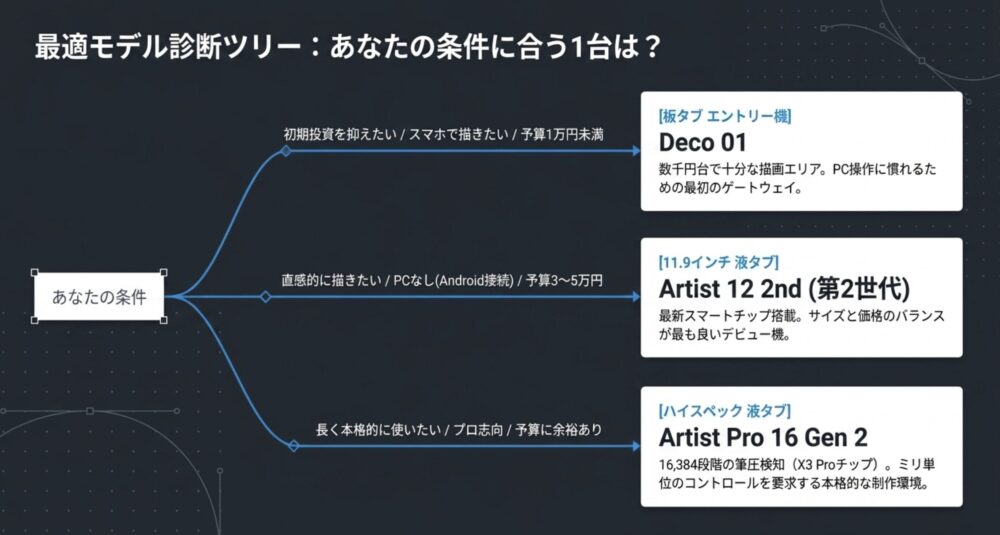
まず、これまでスマートフォンで指を使って絵を描いていて、初めてPC環境でのイラスト制作に挑戦したいと考えている学生さんや、とにかく初期費用(リスク)を最小限に抑えたいという方には、迷わずDeco 01などの板タブ(エントリーモデル)をおすすめします。数千円台という信じられないほどの低価格でありながら、十分な広さの描画エリアを持ち、ペンタブレットに必要な基本機能がすべて高い水準でまとまっています。液タブ特有の姿勢の悪化を防ぎつつ、まずはPCでのペイントソフトの操作に慣れるための最初のゲートウェイとして、これ以上ないほど最適な選択肢です。

次に、「予算が3万円〜5万円ほど用意できる」「やっぱり直接画面に描き込む直感的な楽しさを味わいたい」という方には、Artist 12 2nd(第2世代)のようなエントリー向けの11.9インチ液タブがぴったりです。このモデルは、最新のスマートチップを搭載しており描き味が格段に向上しているうえ、ポップなカラーバリエーションが用意されているのも魅力的です。さらに、Androidスマホと直接ケーブル接続できる手軽さも備えているため、PCを持たない層にも広く支持されています。初めての液タブデビュー機として、サイズ感も価格も非常にバランスが良いですね。同じArtist 12シリーズには2nd以降に3rdという新しい世代もあり、迷ったときはXPPen Artist 12世代比較|3rdとセカンドの違いで世代ごとの違いを比較しておくと選びやすくなります。

そして、「せっかく買うなら、少し予算を足してでも長く使える本格的な制作環境を整えたい」という意欲的な中級者やプロ志向の方には、xppenの技術の結晶とも言えるArtist Pro 16 Gen 2が強力な候補として視野に入ってきます。このモデルの最大の目玉は、なんと16384段階という業界最高クラスの驚異的な筆圧検知を誇る点です。(出典:XPPen公式『X3 Pro スマートチップスタイラス』)

この圧倒的なスペックにより、まるで本物の柔らかな鉛筆でデッサンをしているかのような、繊細な力の入り抜きやペンの傾きによるシェーディングがデジタル上で完璧に再現されます。ご自身の「今の実力」と「これからどうなりたいか」、そして「無理のない予算」を冷静に照らし合わせて選ぶことが、デバイス選びで絶対に失敗しないための最大のコツですよ。
xppenの評判を下げるトラブルと対策
圧倒的なコストパフォーマンスとハードウェアの進化で市場を席巻しているxppenですが、正直なところ、ソフトウェアや設定周りに関するトラブルの声がゼロであるとは言えません。せっかくワクワクしながら購入したデバイスが思い通りに動かないとなると、モチベーションが下がってしまいますよね。ここでは、ユーザーの評判を下げてしまう原因となっている具体的な不具合と、その実践的な対策について詳しく解説します。
- xppenのドライバ不具合と解決法
- xppenのペンが反応しない原因
- xppenのドライバ不具合の予防策
- xppenのペンが反応しない時の対策
- xppenの評判と市場価値のまとめ
xppenのドライバ不具合と解決法
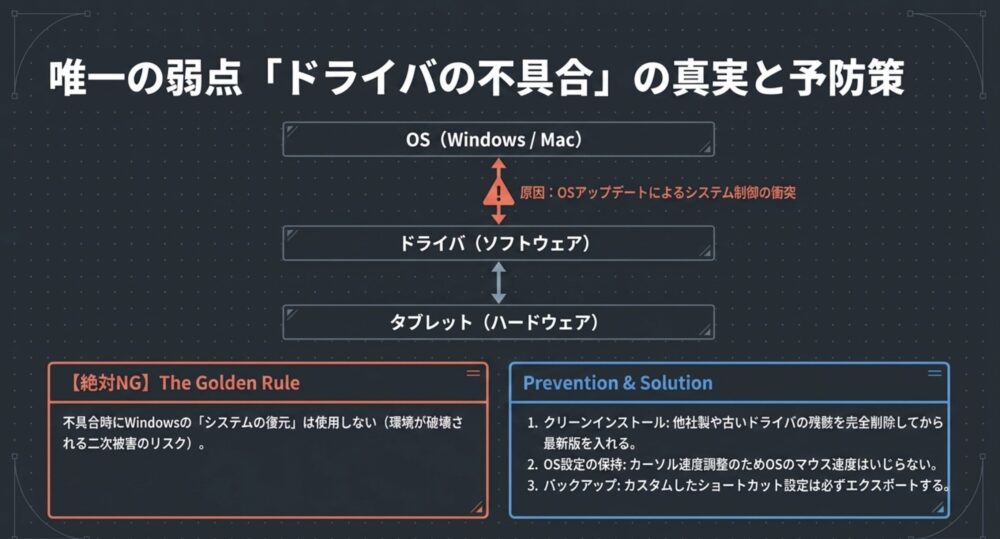
xppenのレビューや評判を調べていると、「ドライバがクラッシュする」「設定ソフトが強制終了して使えない」といったネガティブな声を見かけることがあります。購入をためらっている方の多くは、この点に不安を感じているはずです。まず大前提として理解しておいていただきたいのは、これらのトラブルの多くは「ペンタブレット本体の物理的な故障」ではないということです。原因の大部分は、PCとタブレットを連携させるための橋渡し役となる「ソフトウェア(ドライバ)と、WindowsやMacといったOSとの複雑な相性問題」にあります。
特にWindowsのシステムアップデート(更新プログラム)が適用された直後などに、OS側のペン入力制御システムの仕様が勝手に変更されてしまい、xppenのドライバと競合を起こしてエラーが発生するケースが散見されます。具体的な症状としては、PC起動時にドライバが自動で立ち上がらずデバイスが認識されなかったり、ショートカットキーをカスタマイズして保存しようとした瞬間にソフトが強制終了してしまったりといった現象が報告されています。こういったソフトウェアの深い部分での衝突が起きてしまうと、初心者が思いつく「とりあえず今のドライバをアンインストールして入れ直す」という単純な作業を何度繰り返しても、根本的な問題解決に至らないことが多く、ネット上の不満の声に繋がっているのですね。
では、どうすればいいのか。現状、こういった複雑でどうにもならないドライバの不具合に対する最も確実な解決策は、ひとりで悩まずに「xppenの公式カスタマーサポート(ライブチャットやメール等)に直接連絡を取ること」です。
「海外メーカーのサポートって対応が遅いんじゃないの?」と思われるかもしれませんが、xppenのサポート体制は非常に俊敏で、問題解決に対して泥臭く真摯に対応してくれると評判です。あなたのPCの環境や発生しているエラーの症状を詳細に伝えると、開発部門で現在テスト中である「ベータ版(テスト版)ドライバ」を個別に提供してくれることがあります。一般には公開されていないこの最新の修正パッチを適用することで、あれほど悩まされていた不具合が嘘のようにピタッと解消されたという成功事例が多数存在します。ソフトウェアの不安定さは弱点かもしれませんが、それをカバーするだけのサポートの機敏性を持っている点は評価すべきポイントかなと思います。
xppenのペンが反応しない原因
「さっきまで普通に描けていたのに、突然ペンが全く反応しなくなった!」「カーソルは動くのに、筆圧が全然感知されなくて線が太いままになる!」といったトラブルも、ペンタブ・液タブユーザーから頻繁に寄せられる切実な相談のひとつです。締め切りが迫っている時などにこの現象が起きるとパニックになってしまいますが、原因はいくつかのパターンに分類できます。落ち着いて、自分の環境に当てはまるものがないか確認してみましょう。
まず最初に疑うべきは、最もシンプルでありながら盲点になりやすい「物理的な接続不良」です。液タブの場合、映像用のケーブル、データ通信用のUSBケーブル、そして電源供給用のケーブルといった複数の配線が必要になりますが、これがPCのポートに奥までしっかりと挿さっていなかったり、接触が悪くなっているだけでペンは反応しなくなります。また、安価なUSB変換ハブなどを経由して接続している場合、ハブ側の電力供給不足に陥ってしまい、デバイスが正常に駆動していないケースも非常に多いです。
次に多いのが、やはり「ソフトウェア(ドライバ)の不具合や競合」です。ドライバがバックグラウンドで一時的にフリーズしているだけのこともあれば、過去にワコムやhuionといった他社製のペンタブレットを使っていた場合、その古いドライバの残骸がPC内に残っていて、xppenのシステムと干渉して誤作動を引き起こしている悪質なケースもあります。また、Windows PCを使用している場合、「Windows Ink」というOS標準のペン機能が悪さをしていることが多々あります。これがオンになっていると、ペイントソフトとの相性によっては筆圧が正常に効かなくなったり、意図しないエフェクトが出たりする弊害が生じます。
特定のペイントソフトとの連携がうまくいっていないパターンも要注意です。ソフトを起動するたびにPCを再起動しないと筆圧が感知されないといった、少し面倒な挙動を示すことも環境によってはあるようです。
そして最後に、「ペン自体の物理的な故障」の可能性もゼロではありません。xppenのペンはバッテリーレスで非常に軽く扱いやすい反面、机からうっかり落としてしまった際の衝撃で、内部のデリケートな筆圧センサーが破損してしまうことがあります。原因をひとつずつ切り分けていくことが、解決への最短ルートですね。Artist 12シリーズでペンが反応しない場合の原因と対処法をさらに詳しく知りたい方は、xppen artist12のペンが反応しない原因と解決策で症状別に整理しているので、あわせてチェックしてみてください。
xppenのドライバ不具合の予防策
xppenに限らず、デジタルデバイスをPCに接続して使用する以上、ソフトウェア関連のトラブルを100%回避することは困難です。しかし、日頃からのパソコンの扱い方や、設定の見直しによって、「致命的な不具合が発生する確率を大幅に下げる予防策」は存在します。ここでは、トラブルを未然に防ぐため、あるいはトラブルが起きた際に被害を最小限に食い止めるための、正しいITの知識と心構えをお伝えしますね。
まず、最も重要で、絶対にやってはいけない禁忌事項からお話しします。それは、ドライバの調子がおかしくなったからといって、安易にWindowsの「システムの復元」機能を使わないことです。
不具合が起きたからといって、Windowsの「システムの復元」を使って過去の状態にOSごと巻き戻すのは非常に危険な劇薬です。ドライバの問題が解決しないばかりか、その期間にインストールした他の正常なアプリケーションやセキュリティソフトの整合性まで壊れてしまい、最悪の場合はシステム環境がさらに破壊されるという深刻な二次被害のリスクがあります。
もしドライバの挙動がおかしくなった場合は、システムの復元ではなく、「正しい手順でのクリーンインストール」を心がけてください。単にアンインストールボタンを押すだけでなく、PC内に残った古い設定ファイルや他社製タブレットのドライバの残骸が干渉しないよう、完全にまっさらな状態にしてから最新のxppenドライバを入れ直すことが、競合トラブルを防ぐ最大の防御策となります。
また、板タブを使用する際、ペンのカーソル移動速度はPCのマウスの速度設定に依存します。板タブを使いやすくするためにOSのマウス速度を最速に設定してしまうと、普段のマウス操作が速すぎて扱いにくくなるというジレンマがあります。ソフト側の設定で調整できる部分は、なるべくOSの基本設定はいじらずに対応するのが無難ですね。
最後に、ショートカットキーなどを自分好みに設定したら、必ずドライバから「プロファイルのエクスポート(バックアップ)」を行っておきましょう。これがあれば、万が一ドライバが初期化されても一瞬で元の環境を復元できます。※PCのシステム設定やドライバの変更は、自己責任で行ってください。ご自身の操作に不安がある場合は、無理をせずに専門家やメーカーの公式サポートにご相談されることを強く推奨します。
xppenのペンが反応しない時の対策
もし「ペンが反応しなくなった」「筆圧が感知されなくなった」という絶望的な状況に直面してしまったら、まずは焦らずに基本的なチェックを行いましょう。サポートに駆け込む前に、あなたが自力で行うべき実践的なトラブルシューティングの手順を詳しく解説します。
1. 物理的な接続環境の確認とリセット
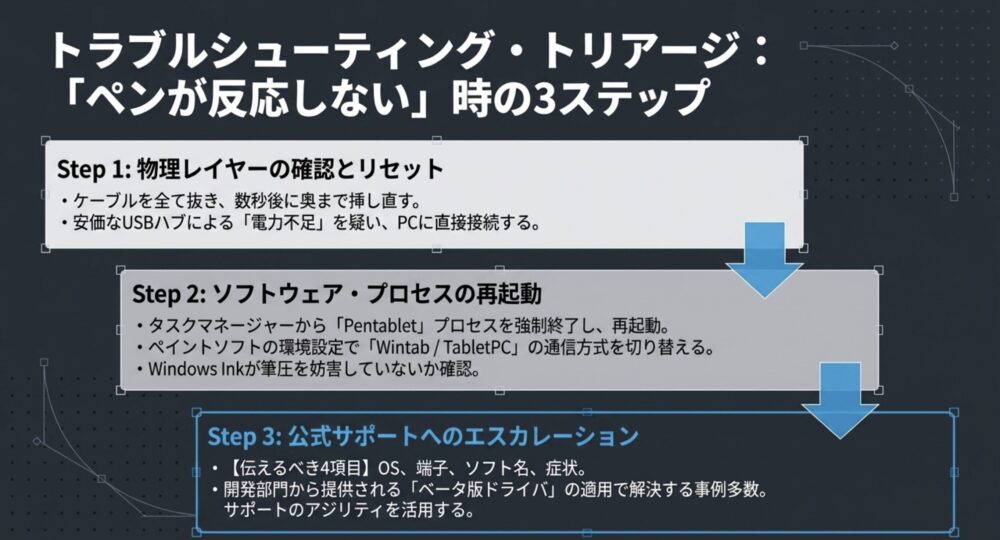
PCの電源を入れたまま、タブレットに繋がっているケーブルを一度すべて引き抜いてください。数秒待ってから、もう一度奥までしっかりと挿し直します。この時、変換ハブなどを経由している場合は、それらを外して直接PC本体のポートに繋いでみて挙動が変わるかテストしてみてください。単なる電力不足や接触不良であれば、これだけであっさり復活することがあります。
2. ソフトウェア設定の見直しとプロセスの再起動
ケーブルの接触に問題がなければ、次はソフトウェアの詰まりを解消します。Windowsの場合はタスクマネージャーから「Pentablet」のプロセスを強制終了し、ドライバを再起動してみてください。その後、xppenのドライバ設定画面を開き、ペンが認識されているか、筆圧テストエリアで反応があるか確認します。ここで反応があればハードは正常です。
また、CLIP STUDIO PAINTなどのソフト側で、「環境設定」からタブレットの設定項目(WintabやTabletPCなど)を切り替えてみることで、筆圧や反応が復活することがよくあります。OSのシステムとソフトの通信方式の食い違いを正してあげるイメージですね。
3. サポートへの頼り方と的確な伝え方
色々試してもダメな場合は、泥沼にはまる前に早めにサポートに頼りましょう。xppenのサポートは、必要に応じてPCをリモート操作して原因を究明してくれるなど、かなり泥臭く真摯に対応してくれるという評判があります。言葉の壁を少し感じることもあるかもしれませんが、問題解決に対するアジリティ(俊敏性)は非常に高いです。問い合わせの際は、「使っているPCのOSバージョン」「接続している端子の種類」「使っているペイントソフト名」「発生している具体的な症状」を箇条書きにして伝えるとスムーズに対応してもらえますよ。
xppenの評判と市場価値のまとめ
ここまで、非常に長文にわたり多角的な視点からxppenの魅力や課題について解説してきました。かつては海外製タブレットに対して「安いだけの代替品」「プロの現場では使えない」という厳しい評価を受けることもありましたが、現在のxppenは、デジタルクリエイティブ市場において無視できない強力なブランドとしての地位を確立しています。
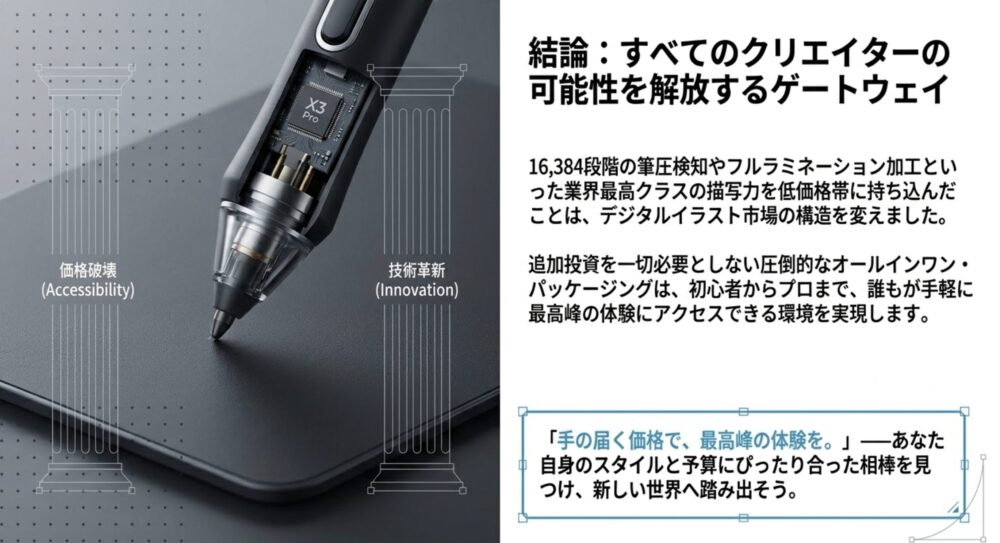
X3 Proスマートチップのような技術革新により、描画体験のクオリティはプロの現場でも十分に通用するハイレベルな水準にまで進化しています。また、フルラミネーションディスプレイといったかつては高級機にしか搭載されていなかったような機能を低価格帯の入門機にまで標準搭載させるという力技によって、イラスト制作のハードルを根本から破壊しました。一方で、OSのアップデートに伴って発生するドライバの安定性というソフトウェア面の課題は残されており、PC環境によっては予期せぬトラブルと向き合う必要があるかもしれません。
しかし、そうしたネガティブな要素を差し引いても、グローブやスタンドといった必要なアクセサリーを惜しげもなく同梱し、「誰でも手軽に高品質なイラスト制作を始められる」という圧倒的なコストパフォーマンスとパッケージングの力は、多くのクリエイターにとって計り知れないメリットであり、真の市場価値だと言えます。ワコムが提供する絶対的な安心感とはまた違う、「手の届く価格で最高峰の体験を提供する」という哲学が、多くのユーザーから高い評判を獲得している理由なのです。
この記事で紹介したxppenの評判やメリット・デメリット、そしてトラブルシューティングの知識を参考に、もはや不安に思うことなく、ぜひあなた自身の制作スタイルと予算にぴったり合った相棒を見つけてくださいね。新しいデバイスと一緒に、素晴らしいデジタルイラストの世界を楽しんでいきましょう!応援しています!